Microsoft Office 2016 में Microsoft Office Specialist मास्टर
192 Hours · 8 software
MOS: Microsoft Office Word एसोसिएटMOS: Microsoft Office Word एक्सपर्टMOS: Microsoft Office Excel एसोसिएटMOS: Microsoft Office Excel एक्सपर्टMOS: Microsoft Office PowerPoint एसोसिएटMOS: Microsoft Office Access एसोसिएटMOS: Microsoft Office Access एक्सपर्टMOS: Microsoft Office Outlook एसोसिएट
MOS: Microsoft Office Word एसोसिएटMOS: Microsoft Office Word एक्सपर्टMOS: Microsoft Office Excel एसोसिएटMOS: Microsoft Office Excel एक्सपर्टMOS: Microsoft Office PowerPoint एसोसिएटMOS: Microsoft Office Access एसोसिएटMOS: Microsoft Office Access एक्सपर्टMOS: Microsoft Office Outlook एसोसिएट
BCC - बेसिक कंप्यूटर कोर्सMOS: Microsoft Office Word एसोसिएटMOS: Microsoft Office PowerPoint एसोसिएटMOS: Microsoft Office Excel एसोसिएटMOS: Microsoft Office Excel एक्सपर्ट+4
CCC Plus - कोर्स ऑन कंप्यूटर कॉन्सेप्ट्स प्लसMOS: Microsoft Office Word एसोसिएटMOS: Microsoft Office PowerPoint एसोसिएटMOS: Microsoft Office Excel एसोसिएटO Level+2
इस फ़ील्ड में सिखाए जाने वाले हर सॉफ्टवेयर का चैप्टर-वार सिलेबस -- खोलने के लिए किसी सॉफ्टवेयर पर टैप करें।
Power BI12 चैप्टर · 67 टॉपिक+
Power BI का परिचयबिज़नेस इंटेलिजेंस क्या है और Power BI इसमें कहाँ फ़िट होता हैPower BI Desktop, Service और MobilePower BI Desktop इंटरफ़ेस: report, table और model viewsडेटा से डैशबोर्ड तक एनालिस्ट वर्कफ़्लोपहली क्विक रिपोर्ट बनाना
डेटा प्राप्त करनाExcel और CSV फ़ाइलों से कनेक्ट करनाफ़ाइलों का पूरा फ़ोल्डर इम्पोर्ट करनाSQL Server और दूसरे databases से कनेक्ट करनावेब और ऑनलाइन डेटा स्रोतImport बनाम DirectQuery मोडData source settings और privacy levels
Power Query: डेटा साफ़ करना और आकार देनाPower Query Editor और applied stepsData types, rows और columns हटानाSplit, replace, trim और formatPivot और unpivotConditional और custom columnsColumn quality और data profiling
Power Query: डेटा जोड़नाAppend queriesMerge queries और join के प्रकारग्रुपिंग और सारांश बनानाParameters और दोबारा उपयोग होने वाली queriesM language का परिचय
डेटा मॉडलिंगFact और dimension टेबलStar schema डिज़ाइनRelationships, cardinality और cross-filter directiondate table बनानाHierarchies और sort by columnफ़ील्ड छिपाना और मॉडल को व्यवस्थित करना
DAX की बुनियादी बातेंCalculated columns बनाम measuresSUM, AVERAGE, COUNT और DISTINCTCOUNTRow context और filter contextfilters के साथ CALCULATEFILTER, ALL और REMOVEFILTERSDAX में Variables
एडवांस्ड DAX और Time IntelligenceIterators: SUMX और AVERAGEXTOTALYTD, DATESYTD और SAMEPERIODLASTYEARमहीने-दर-महीने और साल-दर-साल ग्रोथRANKX और Top N एनालिसिसDIVIDE और error handlingQuick measures
विज़ुअलाइज़ेशन और रिपोर्ट डिज़ाइनBar, line, area, pie और combo chartsCards, tables और matricesमैप्स और भौगोलिक डेटाSlicers, filters और filter paneConditional formatting और themesरिपोर्ट लेआउट और डिज़ाइन के सिद्धांत
इंटरैक्टिव रिपोर्टDrill-down और drill-throughनेविगेशन के लिए Bookmarks और buttonsReport page tooltipsvisuals के बीच interactions एडिट करनामोबाइल लेआउट
Power BI Service: पब्लिश और शेयरवर्कस्पेस में रिपोर्ट पब्लिश करनाडैशबोर्ड बनाना और visuals पिन करनाWorkspaces, roles और appsScheduled refresh और on-premises data gatewayRow-level securityशेयरिंग, एक्सपोर्ट और subscriptions
PL-300 परीक्षा की तैयारीPL-300 स्किल आउटलाइन और प्रश्नों के प्रकारprepare, model, visualise और manage टास्क का रिव्यूप्रैक्टिस प्रश्न और केस स्टडीकेस-स्टडी प्रश्नों के लिए टाइम मैनेजमेंटMicrosoft Learn संसाधन और परीक्षा बुकिंग प्रक्रिया
Power BI डैशबोर्ड प्रोजेक्टप्रोजेक्ट ब्रीफ़: सेल्स, प्रोजेक्ट या प्रोडक्शन डेटासेटडेटा क्लीनिंग और मॉडलिंगमुख्य बिज़नेस आँकड़ों के लिए DAX measuresमल्टी-पेज इंटरैक्टिव रिपोर्टपब्लिशिंग और डैशबोर्ड प्रेज़ेंटेशन
MOS: Microsoft Office Word एसोसिएट9 अध्याय · 123 टॉपिक+
सिलेबस तैयार किया जा रहा हैसिलेबस तैयार किया जा रहा है
शुरुआतWord क्या है?स्क्रीन को देखना..Commands और Features तक पहुँचनाBackstage का उपयोगटेक्स्ट के साथ काम करना..Document में इधर-उधर जानाDocuments के साथ काम करना..नया डॉक्यूमेंट बनानाDocuments के बीच स्विच करनाDocuments सेव करनाDocument बंद करनाDocument खोलना
Text में बदलावView बदलना..View एडजस्ट करनाShow/Hide ¶ का उपयोगWindow को Split करनाटेक्स्ट सिलेक्ट करना..लगातार टेक्स्ट सिलेक्ट करनाअलग-अलग जगह का टेक्स्ट सिलेक्ट करनाटेक्स्ट के साथ काम करना..Undo का उपयोगRepeat या Redo का उपयोगSpecial Characters इंसर्ट करनाCut, Copy और Paste का उपयोगItems को Find और Replace करना..Items ढूँढनाItems को Replace करना
Text और Paragraph फ़ॉर्मेट करनाCharacters फ़ॉर्मेट करना..Font डायलॉग बॉक्स का उपयोगParagraphs फ़ॉर्मेट करना..टेक्स्ट को Align करनाSpacing बदलनाParagraphs को Indent करनाTabs सेट करनाFormat Painter का उपयोगStyles से फ़ॉर्मेटिंग..Quick Styles का उपयोगStyles पैन का उपयोगList की जानकारी व्यवस्थित करना..Lists को कस्टमाइज़ करनाMultilevel List बनाना
प्रिंट के लिए डॉक्यूमेंट फ़ॉर्मेट करनाPage Setup में बदलाव करना..Paper Size बदलनाOrientation बदलनाMargins बदलनाPage Breaks इन्सर्ट करनाSection Breaks के साथ काम करनाColumns के साथ काम करनाHeaders और Footers का उपयोग..Page Numbers इन्सर्ट करनाHeaders और Footers बनानाDocument Style Elements के साथ काम करना..Watermarks जोड़नाBackground Colors जोड़नाPage Borders जोड़नाThemes लागू करनाDocument Style Sets का उपयोग
डॉक्यूमेंट वितरित करनाअपने Document को प्रूफ़ करनाReferences से नेविगेट करना..Navigation Pane का उपयोगGo To कमांड का उपयोगHyperlinks के साथ काम करनाBookmarks बनानाDocuments के अंदर नेविगेट करना..प्रिंट की तैयारीDocument की जाँच करना..Compatibility बनाए रखनाDocument Inspector का उपयोगDocuments में Accessibility चेक करनाDocuments शेयर करना..Documents को इलेक्ट्रॉनिक रूप से शेयर करनाLink Settings बदलनाOneDrive - Personal में रखे Documents शेयर करना
Tables का उपयोगTables के साथ काम करनाTable इन्सर्ट करना..टेक्स्ट के साथ काम करनाTable फ़ॉर्मेट करनाTables में बदलाव करना..चौड़ाई या ऊँचाई एडजस्ट करनाRows, Columns या Cells इन्सर्ट करनाRows, Columns या Cells डिलीट करनाCells को Merge और/या Split करनाRow Headings सेट करनाTable Styles का उपयोगCells में बदलाव करनाTabular जानकारी को बदलना..Table को Text में बदलनाText को Table में बदलनाडेटा को Sort करना
Illustrations के साथ कामइमेज इन्सर्ट करना..Picture फ़ाइलें इन्सर्ट करनाScreenshots इन्सर्ट करनाPictures में बदलाव करनाShape Objects के साथ काम करना..Shapes ड्रॉ करनाText Boxes का उपयोगShapes में बदलाव करनाSmartArt का उपयोग..Text Pane का उपयोगSmartArt में बदलाव करना3D Models के साथ काम करना..3D Models इन्सर्ट करना3D Models फ़ॉर्मेट करना
Reference बनाना और Document CollaborationReferences का उपयोग क्यों करें?Footnotes और Endnotes का उपयोगCitation Sources इन्सर्ट करना..Bibliography इन्सर्ट करनाअपने Sources मैनेज करनाTable of Contents बनाना..Table of Contents अपडेट करनाDocument पर मिलकर काम करना..Comments के साथ काम करनाComments जोड़नाComments को रिव्यू करनाComments का जवाब देनाComments को Resolve करनाComments डिलीट करनाTrack Changes का उपयोग..Tracked Changes को रिव्यू करनास्वीकार और अस्वीकार करनाTracked Changes..Change Tracking को लॉक और अनलॉक करना
MOS: Microsoft Office Word एक्सपर्ट11 अध्याय · 48 टॉपिक+
डॉक्यूमेंट और टेम्पलेट मैनेज करनामौजूदा Templates में बदलाव करनाकस्टम Styles, Macros और Building Blocks को दूसरे Documents या Templates में कॉपी करनाDocument Versions मैनेज करनाकई Documents की तुलना करना और उन्हें मिलानाबाहरी Document कंटेंट से लिंक करनाDocument में Macros इनेबल करनाछिपे हुए Ribbon Tabs दिखानाएप्लिकेशन का डिफ़ॉल्ट फ़ॉन्ट बदलना
डॉक्यूमेंट को रिव्यू के लिए तैयार करनाएडिटिंग सीमित करनाDocument को Final के रूप में मार्क करनाDocument को Password से प्रोटेक्ट करना
डॉक्यूमेंट में बदलाव मैनेज करनाTrack ChangesTracked Changes मैनेज करनाTracking को लॉक या अनलॉक करनाComments जोड़नाComments मैनेज करना
एडवांस्ड एडिटिंग और फ़ॉर्मेटिंग करनाWildcards और Special Characters से टेक्स्ट Find और Replace करनाफ़ॉर्मेटिंग और Styles को Find और Replace करनाएडवांस्ड Page Setup Layout ऑप्शन सेट करनाText Boxes को लिंक करनाParagraph Pagination ऑप्शन सेट करनाPaste Options से Style Conflicts सुलझाना
स्टाइल्स बनानाParagraph और Character Styles बनानामौजूदा Styles में बदलाव करना
इंडेक्स बनाना और मैनेज करनाIndex Entries मार्क करनाIndexes बनानाIndexes अपडेट करना
रेफ़रेंस बनाना और मैनेज करनाTable of Contents को कस्टमाइज़ करनाCaptions इन्सर्ट करना और बदलनाTable of Figures बनाना और बदलना
फ़ॉर्म, फ़ील्ड और मेल मर्ज ऑपरेशन मैनेज करनाकस्टम Fields जोड़नाField Properties बदलनाMail Merge करनाRecipient Lists मैनेज करनाMerged Fields इन्सर्ट करनाMerge के नतीजों का प्रीव्यू
Building Blocks, मैक्रो और कंट्रोल्स बनाना और मॉडिफाई करनाQuickParts बनानाBuilding Blocks मैनेज करनासिंपल Macros बनाना और बदलनाContent Controls इन्सर्ट और कॉन्फ़िगर करना
कस्टम स्टाइल सेट और टेम्पलेट बनानाकस्टम Color Sets बनानाकस्टम Font Sets बनानाकस्टम Themes बनानाकस्टम Style Sets बनाना
डॉक्यूमेंट को इंटरनेशनलाइज़ेशन और Accessibility के लिए तैयार करनाDocuments में Language Options कॉन्फ़िगर करनाDocument Elements में Alt-text जोड़ना+Body और +Heading फ़ॉन्ट के कई ऑप्शन मैनेज करनाग्लोबल कंटेंट स्टैंडर्ड का उपयोग
MOS: Microsoft Office Excel एसोसिएट8 अध्याय · 139 टॉपिक+
Excel का परिचय..Excel क्या है?..बेसिक शब्दावली को समझनामाउस के सिंबलQuick Access Toolbar का उपयोगRibbon का उपयोगस्क्रीन के सिंबल पहचाननाWorksheet में डेटा डालना..डेटा के प्रकारटेक्स्ट डालनानंबर डालनातारीख और समय डालनाWorksheet में इधर-उधर जानाWorkbooks के साथ काम करना..Workbooks सेव करनानई Workbook बनानाWorkbooks के बीच स्विच करनाWorkbook खोलनाWorkbook बंद करनाCompatibility Mode के साथ काम करनाCells सिलेक्ट करना
सेल डेटा तैयार करनाCells एडिट करना और बदलाव Undo करनाडेटा को कॉपी और मूव करना..डेटा को Cut, Copy और Paste करनाPaste Special का उपयोगमाउस से Cells को कॉपी और मूव करनाRows और Columns इन्सर्ट और डिलीट करनाRows और Columns इन्सर्ट करनाRows और Columns डिलीट करनाCells इन्सर्ट और डिलीट करनाColumns और Rows एडजस्ट करनाColumn की चौड़ाई बदलनाRow की ऊँचाई एडजस्ट करनाAutoFit का उपयोगRows और Columns को Hide/Unhide करनाAutoFill और Flash Fill का उपयोगWorksheets मैनेज करना..Worksheets का नाम बदलनाWorksheets इन्सर्ट या डिलीट करनाWorksheets को मूव या कॉपी करनाWorksheets को Hide/Unhide करनाWorksheet Tabs में कलर जोड़ना
फ़ॉर्मूलों का उपयोगFormulas का उपयोग..Formulas बनाना और एडिट करनाCell ReferencesMathematical OperatorsWhat-If Analysisदूसरी Worksheets का रेफ़रेंस देनाMath और Statistical Functions का उपयोग..SUM फ़ंक्शन का उपयोगStatistical Functions का उपयोगSubtotal फ़ंक्शन का उपयोगIF फ़ंक्शन का उपयोगConditional Summary Functions का उपयोगText Functions का उपयोगAbsolute और Relative Cell References का उपयोगAbsolute Cell References का उपयोगMixed Absolute और Relative Cell References का उपयोगFormulas दिखाना
वर्कशीट फ़ॉर्मेट करनाCell फ़ॉर्मेट करना..Numbers और Decimal Digits फ़ॉर्मेट करनाCell Alignment बदलना..Cell Alignment और Indenting, Wrapping TextCells को Merge करनाFonts और Sizes बदलनाCell Borders लागू करनाCell Borders लागू करनाColors और Patterns का उपयोगFormat Painter का उपयोगCell Contents और Formatting हटानाThemes..Themes का उपयोगThemes में बदलाव करनाCell Styles का उपयोगConditional Formatting..Ribbon का उपयोगRules Manager का उपयोग
वर्कबुक देखना और प्रिंट करनाWorksheet Views बदलनाWorksheet Windows बनाना और व्यवस्थित करनाPanes को Split करनाPanes को Freeze करनाZoom बदलनाWorkbook को प्रिंट और प्रीव्यू करनाWorkbook Views बदलनाPage Layout को कस्टमाइज़ करनाPage Breaks सेट करनापेज फ़ॉर्मेटिंगHeader या Footer जोड़नाTitles और Cells की Ranges प्रिंट करनाचुनी हुई Worksheets प्रिंट करना
चार्ट और ग्राफ़िक्स के साथ काम करनाबेसिक चार्ट बनानाCharts को मूव और Resize करनाChart Types बदलनाPie Charts के साथ काम करनाChart Design और Location बदलना..नया डेटा जोड़नाSparklines का उपयोगCharts प्रिंट करनाQuick Analysis Tool का उपयोगShapes बनाना..Shapes को मूव और Resize करनाShapes फ़ॉर्मेट करनाPictures इन्सर्ट करनाImage Editor का उपयोगGraphics Objects में बदलाव करनाFormat Shape पैन का उपयोगGraphics Objects को Resize, Reshape और Scale करनाGraphics Objects को रोटेट करना
डेटा व्यवस्थित करनाNamed Ranges के साथ काम करनाNamed Ranges बनानाNamed Ranges को बदलना और डिलीट करनाकिसी Cell या Named Range पर जानाTables का उपयोग ..Table बनानाTable Data में बदलाव करनाTable Data फ़ॉर्मेट करनाTable को Cell Range में बदलनाडेटा को Sort करनाSingle-Level डेटा से Sort करनाMulti-Level डेटा से Sort करनाजानकारी को Filter करनाडुप्लिकेट Rows हटानाOutliningAutomatic Subtotals का उपयोगडेटा को मैन्युअली Group और Ungroup करना
डेटा टूल्स का उपयोगExcel को कस्टमाइज़ करना..Quick Access Toolbar को कस्टमाइज़ करनाडेटा को Find और Replace करना..डेटा ढूँढनाडेटा को Replace करनाHyperlinks का उपयोग..Hyperlinks इन्सर्ट करनाHyperlinks बदलना और डिलीट करनाडेटा इम्पोर्ट और एक्सपोर्ट करना..बाहरी Text फ़ाइलों से Data फ़ाइलें इम्पोर्ट करनाबाहरी CSV फ़ाइलों से डेटा इम्पोर्ट करनाExcel डेटा को CSV के रूप में एक्सपोर्ट करनाWorkbook Properties देखनाDocument Inspector का उपयोगAccessibility Checker Tool का उपयोग
MOS: Microsoft Office Excel एक्सपर्ट14 अध्याय · 63 टॉपिक+
वर्कबुक मैनेज करनाWorkbook को Template के रूप में सेव करनाWorkbooks के बीच Macros कॉपी करनादूसरी Workbook में डेटा का रेफ़रेंस देनाStructured References से डेटा का रेफ़रेंस देनाWorkbook में Macros इनेबल करनाछिपे हुए Ribbon Tabs दिखाना
वर्कबुक रिव्यू मैनेज करनाएडिटिंग सीमित करनाWorksheet को प्रोटेक्ट करनाFormula Calculation Options कॉन्फ़िगर करनाWorkbook Structure को प्रोटेक्ट करनाWorkbook Versions मैनेज करनाWorkbook को Password से Encrypt करना
कस्टम डेटा फ़ॉर्मेट और वैलिडेशन लगानाकस्टम Number Formats बनानाएडवांस्ड Fill Series ऑप्शन से Cells भरनाData Validation कॉन्फ़िगर करनाAdvanced Conditional Formatting और Filtering लागू करनाकस्टम Conditional Formatting नियम बनानाFormulas का उपयोग करने वाले Conditional Formatting नियम बनानाConditional Formatting नियम मैनेज करना
कस्टम वर्कबुक एलिमेंट्स बनाना और मॉडिफाई करनाकस्टम Color Formats बनानाCell Styles बनाना और बदलनाकस्टम Themes बनाना और बदलनासिंपल Macros बनाना और बदलनाForm Controls इन्सर्ट और कॉन्फ़िगर करना
वर्कबुक को इंटरनेशनलाइज़ेशन के लिए तैयार करनाडेटा को कई इंटरनेशनल फ़ॉर्मेट में दिखानाइंटरनेशनल करेंसी फ़ॉर्मेट लागू करना+Body और +Heading फ़ॉन्ट के कई ऑप्शन मैनेज करना
फ़ॉर्मूलों में फ़ंक्शन लगानाAND, OR और NOT फ़ंक्शन से लॉजिकल ऑपरेशन करनाNested Functions से Logical Operations करनाSUMIFS, AVERAGEIFS और COUNTIFS फ़ंक्शन से स्टैटिस्टिकल ऑपरेशन करना
फ़ंक्शन से डेटा लुकअप करनाVLOOKUP फ़ंक्शन से डेटा Look Up करनाHLOOKUP फ़ंक्शन से डेटा Look Up करनाMATCH फ़ंक्शन से डेटा Look Up करनाINDEX फ़ंक्शन से डेटा Look Up करना
एडवांस्ड डेट और टाइम फ़ंक्शन लगानाNOW और TODAY फ़ंक्शन से तारीख और समय का रेफ़रेंस देनाDate और Time Functions से नंबर को Serialize करना
डेटा एनालिसिस और बिज़नेस इंटेलिजेंस करनाडेटा को Import, Transform, Combine, Display और Connect करनाडेटा को Consolidate करनाGoal Seek और Scenario Manager से What-if Analysis करनाExcel Data Model से डेटा निकालने के लिए Cube Functions का उपयोगFinancial Functions से डेटा कैलकुलेट करना
फ़ॉर्मूलों की समस्याएँ सुलझानाPrecedence और Dependence को Trace करनाWatch Window से Cells और Formulas की निगरानी करनाError Checking Rules से Formulas को वैलिडेट करनाFormulas को Evaluate करना
Named Ranges और ऑब्जेक्ट्स डिफ़ाइन करनाCells को नाम देनाडेटा रेंज को नाम देनाTables को नाम देनाNamed Ranges और Objects मैनेज करना
एडवांस्ड चार्ट बनानाचार्ट में Trendlines जोड़नाDual-axis Charts बनानाChart को Template के रूप में सेव करना
PivotTables बनाना और मैनेज करनाPivotTables बनानाField Selections और Options बदलनाSlicers बनानाPivotTable डेटा को Group करनाGETPIVOTDATA फ़ंक्शन से PivotTable में डेटा का रेफ़रेंस देनाCalculated Fields जोड़नाडेटा फ़ॉर्मेट करना
Pivot Charts बनाना और मैनेज करनाPivotCharts बनानामौजूदा PivotCharts में Options बदलनाPivotCharts पर Styles लागू करनाPivotChart के डिटेल में Drill Down करना
MOS: Microsoft Office PowerPoint एसोसिएट8 अध्याय · 196 टॉपिक+
PowerPoint क्या है?PowerPoint शुरू करनानई Presentations बनानाPowerPoint को देखनाWindowPresentations में इधर-उधर जानाPresentation खोलनाPresentation बंद करनाRibbon का उपयोगScreen Tips देखनाQuick Access Toolbar का उपयोगSlide Size के ऑप्शन बदलनाWindows को व्यवस्थित करनाPresentations के बीच स्विच करनाPresentation को नई Window में देखनाPresentation फ़ाइलें मैनेज करना ..Presentations सेव करनाPresentations को OneDrive में सेव करनाBackward Compatibility बनाए रखनाPresentation Properties बदलनाPresentations देखना
स्लाइड्स के साथ काम करनाThemes का उपयोग..Themes लागू करनाThemes में बदलाव करनाSlide Backgrounds फ़ॉर्मेट करनाSlide Layouts को समझना..Slide Layouts लागू करनाPlaceholders फ़ॉर्मेट करनाSlide Layouts को कस्टमाइज़ करनाGridlines और Guides का उपयोगSlide Masters को समझना..Slide Master View का उपयोगमौजूदा Slide Layout में बदलाव करनाSlides पर बदले हुए Layouts लागू करनाSlides मैनेज करना..नई Slides इन्सर्ट करनाSlides को डुप्लिकेट करनाSlides को छिपाना और दिखानामौजूदा Presentations से Slides इन्सर्ट करनाOutline से Slides इन्सर्ट करनाSlides डिलीट करनाFooters, तारीख और Slide Numbers जोड़नाSlides को व्यवस्थित करना..Slide Sorter का उपयोगSlides को फिर से व्यवस्थित करनाSections का उपयोग
टेक्स्ट के साथ काम करनाOutline का उपयोग..Outline View का उपयोगText File Outlines इम्पोर्ट करनाWord Document Outlines इम्पोर्ट करनाटेक्स्ट जोड़ना..Slide पर टेक्स्ट इन्सर्ट करनाSlide पर टेक्स्ट डिलीट करनाSlide पर टेक्स्ट में बदलाव करनाSpelling Checker का उपयोगThesaurus का उपयोगSmart Lookup का उपयोगटेक्स्ट को Cut, Copy और Paste करनाOffice Clipboard का उपयोगDrag and Drop का उपयोगBullets और Numbering का उपयोगBullets लागू करनाNumbering लागू करनाLists को Promote और Demote करनाटेक्स्ट फ़ॉर्मेट करना..Format Painter का उपयोगFormatting हटानाParagraphs फ़ॉर्मेट करनाHorizontal AlignmentColumns जोड़ना या हटानाLine SpacingParagraph Spacingटेक्स्ट की दिशा बदलनाटेक्स्ट की वर्टिकल पोज़िशन बदलनाTabs सेट करना..Tab Selector से Tabs बनानाTabs डायलॉग बॉक्स से Tabs बनानाText Boxes का उपयोग..Text Boxes का साइज़ और पोज़िशन तय करनाOrder, Alignment, Orientation और Rotation बदलनाText Box को रोटेट करनाफ़ॉर्मेटिंग का दोबारा उपयोगWordArt का उपयोगWordArt इन्सर्ट करना, बदलना और डिलीट करनाWordArt Shape बदलनाWordArt फ़ॉर्मेट करना
चार्ट और टेबल के साथ काम करनाचार्ट और टेबल के साथ काम करनाCharts इन्सर्ट करनाChart Type बदलनाChart Data सिलेक्ट और एडिट करनाChart Layout और Style बदलनाChart Elements को समझनाChart Elements सिलेक्ट करनाChart Elements फ़ॉर्मेट करनाChart Element का साइज़ और पोज़िशन बदलनाChart Elements जोड़नाChart Parameters बदलनादूसरे Applications से इम्पोर्ट करनाEmbedding और Linking को समझनाExcel Chart इम्पोर्ट करनाExcel Workbook इन्सर्ट करनाTables का उपयोग..शुरुआत से Tables बनानाWord या Excel से Table कॉपी और पेस्ट करनाExcel Worksheet के एक हिस्से को Table के रूप में इन्सर्ट करनाExcel Worksheet को Table के रूप में इन्सर्ट करनाTable में Elements सिलेक्ट करना और इधर-उधर जानाTables में बदलाव करना..Table का साइज़ या पोज़िशन बदलनाRow या Column का साइज़ बदलनाRows या Columns इन्सर्ट और डिलीट करनाRows या Columns को Merge और Split करनाTable फ़ॉर्मेट करना, Alignment या Orientation बदलना
मल्टीमीडिया एलिमेंट्स जोड़नामल्टीमीडिया एलिमेंट्स का उपयोग..Shapes के साथ काम करनाShapes फ़ॉर्मेट करनाShapes को एडजस्ट करना, बदलना और एडिट करनाShapes को व्यवस्थित करनाकस्टम Shapes बनानाPictures के साथ काम करना..Pictures इन्सर्ट करनाPictures एडजस्ट करनाPictures पर Styles और Effects लागू करनाPictures को व्यवस्थित करनाPictures को Resize और Crop करनाHyperlinks इन्सर्ट करना और बदलनाAction Buttons इन्सर्ट करना और बदलनाSmartArt के साथ काम करना..SmartArt Layout चुननाSmartArt Shapes में बदलाव करनाSmartArt Styles का उपयोगOrientation बदलनाSmartArt को Text या Shapes में बदलना
प्रेज़ेंटेशन को बेहतर बनानाऑडियो और वीडियो मीडिया..ऑडियो इन्सर्ट करनावीडियो इन्सर्ट करनाScreen Recording इन्सर्ट करनामीडिया को Compress और Optimize करनाTransitions का उपयोग..Slides के बीच Transitions इन्सर्ट करनाTransitions की अवधि बदलनाTransition Effect Options बदलनाकई Transitions मैनेज करनाAnimations का उपयोग..Objects पर Animations लागू करनाMotion Path Animations लागू करनाAnimation की Settings और Options बदलनाटेक्स्ट पर Animations लागू करनाAnimation Painter का उपयोगAnimations का क्रम बदलनाAnimations हटाना
स्लाइड शो तैयार करनाPresentations को रिव्यू करनाComments का उपयोगComments इन्सर्ट करनाComments को एडिट करना और जवाब देनाबदलावों को ट्रैक करनाPresentation को कस्टमाइज़ करना..Speaker Notes जोड़नाHandouts बनानाFonts एम्बेड करनाPresentation को प्रूफ़ करना..Presentation को मैन्युअली प्रूफ़ करनाAccessibility और Compatibility Checkers का उपयोगयह पक्का करना कि Presentation Compatible हैSlide Show सेट करनाPresentation Tools का उपयोगPresenter View का उपयोगPresentation की रिहर्सल करनाRehearsed Timings को कस्टमाइज़ करनाPresentation रिकॉर्ड करनाकस्टम Slideshows बनानाऑनलाइन प्रेज़ेंट करना
प्रेज़ेंटेशन शेयर करनाPresentation फ़ाइल का साइज़ कम करनामीडिया को Compress और Optimize करनाPictures को Compress करनाPicture Editing की जानकारी हटानाPresentation की जाँच करना..Document Inspector का उपयोगPresentation को प्रोटेक्ट करनाPresentations को Password से Encrypt करनाPresentation को Final के रूप में मार्क करनाएक्सेस सीमित करनाDigital Signature जोड़नाPresentations को दूसरे फ़ॉर्मेट में एक्सपोर्ट करनापुराने PowerPoint फ़ॉर्मेट में सेव करनाPowerPoint Shows बनानाPresentation को PDF या XPS Document फ़ाइल के रूप में सेव करनाPresentation को Images के रूप में सेव करनाPresentation को वीडियो के रूप में सेव करनाPresentation को Outline के रूप में सेव करनाPresentation को Open Document के रूप में सेव करनाPresentations को CD के लिए पैकेज करनाPresentation प्रिंट करनाPresentation शेयर करना..लोगों के साथ शेयर करनाPresentation को ईमेल करनाSlides पब्लिश करना
MOS: Microsoft Office Access एसोसिएट6 अध्याय · 210 टॉपिक+
Access Environment को जाननाDatabases का परिचयSpreadsheet Databasesरिलेशनल डेटाबेस मैनेजमेंट सिस्टम (RDBMS)Access क्या है?Access Database फ़ाइलेंDatabase ObjectsAccess Web App Databases और Desktop DatabasesAccess User Interface के हिस्सेRibbonNavigation PaneQuick Access Toolbar का उपयोगAccess शुरू करना और Databases के साथ काम करनानए Databases बनानाDatabase में Objects इम्पोर्ट करनाDatabases बंद करनाDatabases खोलनाNavigation Pane का उपयोगऑब्जेक्ट को Sort और Filter करनाNavigation Options सेट करनाObjects कॉपी करनाObjects का नाम बदलनाObjects डिलीट करनाSave और Export के ऑप्शनDatabase को Template के रूप में सेव करनाडेटा को दूसरे फ़ॉर्मेट में एक्सपोर्ट करनाAccess Options सेट करना
टेबल्स बनानाTable की बेसिक बातें ..Table StructureData TypesPrimary KeysAccess में Tables डिफ़ाइन करनाTable Fields में बदलाव करनाFields सिलेक्ट करनाField Properties पैन का उपयोगTable Properties के बारे मेंAccess Table ViewsDatasheet View में Tables बनानाDesign Elements का दोबारा उपयोगQuick Start Fields का उपयोगApplication Parts का उपयोगडेटा इम्पोर्ट करनादूसरे Databases से Tables इम्पोर्ट करनाExcel से डेटा इम्पोर्ट करनाTable में Records जोड़ना (Append)डेटा को Linked Table के रूप में इम्पोर्ट करनाDatasheet View में काम करना..Datasheet में नेविगेट करनाRecords जोड़ना, अपडेट करना और डिलीट करनाDatasheet में बदलाव करनाDatasheet Records प्रिंट करनाइनपुट को सीमित करना..Validation RulesInput MasksDefault ValuesTable Relationships और Keys..Foreign KeysRelationship TypesDatabase SchemaDatabase में Relationships बनानाLookup Fields बनानाRelated Data के साथ काम करनाError/Alert मैसेज..Design View में आने वाले मैसेजडेटा एंट्री के दौरान आने वाले मैसेजRelated Tables से जुड़े मैसेज
अपनी ज़रूरत का डेटा निकालनाडेटा प्राप्त करनाRecords ढूँढनाWildcards का उपयोगडेटा को Find और Replace करनाRecords को Sort करनाRecords को Filter करनाFilter by SelectionFilter by FormQueries को समझनाQuery चलाना (Datasheet View)Design View में Select Query बनानाQuery Wizard से Select Query बनानाQueries में बदलाव करनाFields जोड़ना और हटानाQuery Fields को Sort करनाQuery Fields छिपानाQuery Fields फ़ॉर्मेट करनाQueries का नाम बदलनाMultiple-Table Queries बनानाJoins को समझना औरRelationshipRelated Tables से Query करनाQuery में Joins बनानाQuery Criteria जोड़नाArithmetic OperatorsComparison OperatorsConcatenation OperatorsSpecial OperatorsLogical OperatorsQueries में कैलकुलेशन करनाExpressions को समझनाQuery में Calculated Fields जोड़नाExpression Builder का उपयोगQuery Data को Group और Summarize करनाAggregate FunctionsParameter Queries बनानाParameters और Data TypesParameters जोड़नाQuery में Conditional Logic का उपयोगAction Queries बनानाUpdate Queries बनानाMake Table Queries बनानाAppend Queries बनानाDelete Queries बनानाCrosstab Queries बनानाCrosstab Query Wizard का उपयोग
Forms के साथ कामForms का उपयोग क्यों करें?..Form में Records के साथ काम करनाअंदर की बात – Controls औरPropertiesForm Views..Form ViewLayout ViewDesign ViewAutomated Form Tools से Forms बनानाSubforms वाले Forms को समझनाForm Wizard का उपयोगशुरुआत से Forms बनानाField List पैनProperty SheetRecord Source और Control Source PropertiesForms में बदलाव करनाControls सिलेक्ट करनाControls हटानाControls को Resize करनाControls पर फ़ॉर्मेटिंग लागू करनाLayouts के साथ काम करना..Controls को मूव करनाTable Functions का उपयोगDesign View में Form के साथ काम करनाForm Controls की पोज़िशन तय करनाApplication Parts से Forms बनानाForms डिलीट करनाRibbon से Controls जोड़नाLayout View में Controls जोड़नाDesign View में Controls जोड़नाControls को Align और Size करनाSubform Control जोड़नाSubform को मैन्युअली बनाना और लिंक करनाForms को यूज़र-फ़्रेंडली बनाना..Forms पर Lookup Fields का उपयोगTab Order बदलनाControl Tips और Hot Keys बनानाForms में Data Entry को वैलिडेट करनाफ़ॉर्मेटिंग और Design Options लागू करनाHeaders और Footers के साथ काम करनाFonts, Backgrounds और Images के साथ काम करनाThemes के साथ काम करनाप्रिंटिंग के लिए Forms फ़ॉर्मेट करनाNavigation Forms
रिपोर्ट्स डिज़ाइन करनाReport क्या है?..Report SectionReport LayoutsControls और PropertiesReport Views..Report ViewPrint PreviewLayout ViewDesign ViewReports बनाना..Report Tool का उपयोगReport बनाना, इसके ज़रिए:Report WizardReports डिलीट करनाशुरुआत से Reports बनानाField List पैनProperty SheetRecord Source और Control Source PropertiesReports के साथ काम करनाControls सिलेक्ट करनाControls को Resize करनाReport Positioning को कंट्रोल करनाReport Elements पर फ़ॉर्मेटिंग लागू करनाLayout View में काम करनाDesign View में काम करनाRibbon से Controls जोड़नाLayout View में Ribbon से Controls जोड़नाDesign View में Ribbon से Controls जोड़नाSubform/Subreport Controls के साथ काम करनाReports में कैलकुलेशन जोड़नाReports में डेटा को Group और Sort करनाShortcut Menu से Grouping Levels जोड़नाGroup, Sort and Total पैन का उपयोगReports को फ़ॉर्मेट और प्रीव्यू करनाReports का प्रीव्यूPage Size, Orientation और Report Width Margins के साथ काम करनाReports को कई Columns में फ़ॉर्मेट करनाReport Headers और FootersReports में Images जोड़नाColors के साथ काम करनाTheme लागू करना, Reports प्रिंट करनाप्रिंटेड आउटपुट को Sort और Filter करनाReport Output के ऑप्शन
Databases को सुरक्षित रखना, रखरखाव और मैनेजमेंटDatabase फ़ाइलों को प्रोटेक्ट करना..Databases के Open ModesDatabase को Encrypt और Password से प्रोटेक्ट करनाDatabase फ़ाइलों का रखरखावDatabase का बैकअप लेनाBackup से डेटा रिकवर करनाCompact और Repair करनाDatabases मैनेज करनाStartup Options सेट करनाDatabase Objects का नाम बदलनाObject Dependencies और Database Objects डिलीट करनाSplit Databases के साथ काम करना
MOS: Microsoft Office Access एक्सपर्ट7 चैप्टर · 35 टॉपिक+
डेटाबेस डिज़ाइन और मैनेजमेंटTables की प्लानिंग और डुप्लिकेट डेटा से बचनाNavigation Pane और Database ऑप्शनCompact and Repair, बैकअप और Database DocumenterDatabase को Split करना: Front End और Back Endऑब्जेक्ट छिपाना और Startup Form सेट करना
Tables, Fields और RecordsField Data Types और Field SizeInput Mask, Default Value और Validation RuleLookup Wizard और Value ListsIndexes और Primary KeysCalculated और Attachment Fields
Relationships और KeysRelationships विंडोJunction Table के ज़रिए One-to-many और Many-to-manyForeign Keys और Referential IntegrityCascade Update और Cascade DeleteRelationship रिपोर्ट
क्वेरीज़Criteria और Wildcards के साथ Select QueriesJoins और Multi-table QueriesExpression Builder से Totals और Calculated FieldsParameter और Crosstab QueriesMake-table, Append, Update और Delete Queries
फ़ॉर्म्सForm Wizard, Layout View और Design ViewText Box, Combo Box, List Box और Command Button कंट्रोलSubforms और Tab OrderForm Header, Footer और ThemesForms पर Conditional Formatting
रिपोर्ट्सReport Wizard और Layout ViewGrouping, Sorting और TotalsCalculated Controls और Page NumbersPage Setup, Print Preview और प्रिंटिंगReports को PDF में एक्सपोर्ट करना
इम्पोर्ट, एक्सपोर्ट और एग्ज़ाम प्रैक्टिसExcel और Text फ़ाइलों से इम्पोर्ट करनाLinked Tables और सेव किए गए Imports और Exportsडेटा को Excel में एक्सपोर्ट करनासमय-सीमा वाले परीक्षा-शैली के प्रोजेक्ट टास्कआम गलतियों का रिव्यू
MOS: Microsoft Office Outlook एसोसिएट4 अध्याय · 56 टॉपिक+
बेहतर प्रोडक्टिविटी के लिए Outlook एनवायरनमेंट मैनेज करनाSettings कस्टमाइज़ करना..कई अकाउंट मैनेज करनाप्रोग्राम विंडो का रूप कस्टमाइज़ करनाप्रोग्राम ऑप्शन कॉन्फ़िगर करनाजानकारी प्रिंट और सेव करना..मैसेज और Attachments देखना और सेव करनाOutlook Items प्रिंट करनाOutlook में सर्च करना..आइटम खोजनाSearch Folders का उपयोग
मैसेज मैनेज करनाMail Settings कॉन्फ़िगर करनाभेजे जाने वाले मैसेज के लिए डिफ़ॉल्ट फ़ॉन्ट सेट करनाऑटोमैटिक Signatures बनाना और असाइन करनामैसेज को अपने-आप प्रोसेस करना और जवाब देनाQuick Parts से मैसेज भरनाJunk Email मैनेज करनामैसेज बनाना..मैसेज बनाना और भेजनाMessage Options कॉन्फ़िगर करनामैसेज का जवाब देनामैसेज फ़ॉर्मेट करना..टेक्स्ट फ़ॉर्मेट करनाThemes लागू करनाStyles लागू करनाHyperlinks बनानाइमेज इन्सर्ट करनाSignatures इन्सर्ट करनामैसेज को व्यवस्थित और मैनेज करनामैसेज को खास Attributes के आधार पर व्यवस्थित करनामैसेज को Categorize करनाफ़ॉलो-अप के लिए मैसेज को Flag करनाConversations मैनेज करनामैसेज को फ़ोल्डर में व्यवस्थित करनाQuick Steps बनाना और मैनेज करनाबेसिक AutoArchive Settings कॉन्फ़िगर करनाDelegate Access
शेड्यूल मैनेज करनाCalendars बनाना और मैनेज करना..Calendar Settings कॉन्फ़िगर करनाकई कैलेंडर के साथ काम करनाCalendar की जानकारी शेयर करनाAppointments, Meetings और Events बनाना..Appointments और Events बनानाMeetings बनानाकैलेंडर आइटम मैनेज करनाAppointments, Meetings और Events को व्यवस्थित और मैनेज करना..Calendar Items की Settings कॉन्फ़िगर करनाMeeting Options मैनेज करनाNotes और Tasks बनाना और मैनेज करना..Tasks बनानाTasks मैनेज करनाNotes बनाना और मैनेज करना
कॉन्टैक्ट और ग्रुप मैनेज करनाContacts बनाना और मैनेज करना..Contact Records बनाना और बदलनाContact Records स्टोर करनाकॉन्टैक्ट रिकॉर्ड और एड्रेस बुक शेयर करनाContact Groups बनाना और मैनेज करना
MCE: Microsoft Certified Educator9 अध्याय · 36 टॉपिक+
टेक्नोलॉजी लिटरेसी और 21st Century Learningशिक्षा में ICT की भूमिकाटीचर्स के लिए UNESCO ICT Competency Framework21st Century Learning Design के आयामटेक्नोलॉजी साक्षरता बनाम टेक्नोलॉजी का उपयोग
ICT पॉलिसी, डिजिटल सिटिज़नशिप और सेफ़्टीस्कूल और राष्ट्रीय ICT नीति के लक्ष्यडिजिटल नागरिकता और ऑनलाइन सुरक्षाकॉपीराइट, लाइसेंस और कंटेंट का नैतिक उपयोगस्टूडेंट्स और टीचर्स के लिए डेटा प्राइवेसी
ICT-रिच लेसन की प्लानिंगलर्निंग ऑब्जेक्टिव और लेसन प्लानएक्टिविटी के लिए सही टूल चुननाICT-आधारित टास्क के लिए RubricsWord और OneNote से लेसन प्लानिंग
Microsoft Teams और OneNote के साथ कोलैबोरेशनक्लास Teams, Channels और PostsOneNote Class Notebook: कंटेंट लाइब्रेरी और कोलैबोरेशन स्पेसOneDrive में Co-authoringग्रुप में भूमिकाएँ और साझा ज़िम्मेदारी
प्रभावी कम्युनिकेशन और मल्टीमीडियाPowerPoint से PresentationsSway से इंटरैक्टिव लेसनलेसन में इमेज, ऑडियो और वीडियो का उपयोगस्टूडेंट्स का असली दर्शकों के सामने प्रेज़ेंट करना
नॉलेज कंस्ट्रक्शन और प्रॉब्लम सॉल्विंगप्रोजेक्ट-आधारित लर्निंग एक्टिविटीExcel से डेटा इकट्ठा करना और उसका विश्लेषणMicrosoft Forms से सर्वेअसली समस्याएँ और स्टूडेंट रिसर्च
असेसमेंट, फ़ीडबैक और सेल्फ़-रेगुलेशनMicrosoft Forms में क्विज़Teams में Assignments और ग्रेडिंगफ़ॉर्मेटिव फ़ीडबैक और रिफ़्लेक्शनस्टूडेंट पोर्टफ़ोलियो और सेल्फ़-असेसमेंट
समावेशी लर्निंग और स्टूडेंट इनोवेशनImmersive Reader और Accessibility CheckerMinecraft Education का ओवरव्यूस्टूडेंट्स को खुद कंटेंट बनाने के लिए प्रोत्साहित करनाMicrosoft Learn Educator Center के रिसोर्स का उपयोग
कैपस्टोन लेसन और रिव्यूअपने विषय के लिए पूरा ICT-आधारित लेसन डिज़ाइन करनापीयर रिव्यू और फ़ीडबैकसिनेरियो-आधारित प्रैक्टिस सवालकोर्स रिव्यू और असेसमेंट
क्लाउड कॉन्सेप्ट्सक्लाउड कंप्यूटिंग क्या हैShared Responsibility मॉडलPublic, Private और Hybrid क्लाउडConsumption-based मॉडल और CapEx बनाम OpExHigh Availability, Scalability, Elasticity और ReliabilityIaaS, PaaS और SaaS
Azure आर्किटेक्चर कंपोनेंट्सAzure Regions, Region Pairs और Sovereign RegionsAvailability Zones और डेटासेंटरResources और Resource GroupsSubscriptions और Management GroupsAzure Portal का टूर और फ़्री अकाउंट
कंप्यूट और नेटवर्किंग सर्विसेज़Virtual Machines, Scale Sets और Availability SetsAzure Virtual DesktopContainers और Azure FunctionsAzure App ServiceVirtual Networks, Subnets और PeeringVPN Gateway, ExpressRoute और Azure DNS
स्टोरेज सर्विसेज़Storage Accounts और Redundancy: LRS, ZRS, GRSBlob, Files, Queue और Table StorageHot, Cool और Archive Access TiersAzCopy और Azure Storage ExplorerAzure Migrate और Azure Data Box
आइडेंटिटी, एक्सेस और सिक्योरिटीMicrosoft Entra ID और Single Sign-onMultifactor और Passwordless AuthenticationConditional AccessAzure Role-based Access ControlZero Trust और Defence in DepthMicrosoft Defender for Cloud
कॉस्ट मैनेजमेंट और गवर्नेंसक्लाउड की लागत पर असर डालने वाले कारकPricing Calculator और TCO CalculatorMicrosoft Cost Management और TagsAzure Policy और Resource LocksMicrosoft Purview और Service Trust Portal
मैनेजमेंट टूल्स, मॉनिटरिंग और एग्ज़ाम प्रैक्टिसAzure Cloud Shell, Azure CLI और Azure PowerShellAzure Resource Manager और ARM TemplatesAzure Arc का ओवरव्यूAzure Advisor, Service Health और Azure MonitorLog Analytics और Application Insightsप्रैक्टिस टेस्ट और रिवीज़न
क्लाउड कॉन्सेप्ट्सक्लाउड कंप्यूटिंग क्या हैIaaS, PaaS और SaaSPublic, Private और Hybrid क्लाउडसंगठनों के लिए क्लाउड के फ़ायदेMicrosoft 365 बनाम On-premises Office
Microsoft 365 ऐप्स और सर्विसेज़डेस्कटॉप, वेब और मोबाइल पर Word, Excel, PowerPoint और OutlookExchange OnlineSharePoint और OneDriveMicrosoft Loop और Viva का ओवरव्यूMicrosoft 365 Copilot का ओवरव्यू
Teams के साथ कोलैबोरेशनTeams, Channels और ChatMeetings, Webinars और Teams Phone का ओवरव्यूफ़ाइलें शेयर करना और Co-authoringTeams ऐप्स और इंटीग्रेशनGuest Access और External Sharing
एंडपॉइंट और डिवाइस मैनेजमेंटMicrosoft Intune का ओवरव्यूWindows 365 और Azure Virtual DesktopWindows AutopilotMicrosoft 365 Apps के लिए Update ChannelsDevice Compliance Policies
आइडेंटिटी और एक्सेस मैनेजमेंटMicrosoft Entra ID Users और GroupsSingle Sign-on और Self-service Password ResetMultifactor AuthenticationConditional AccessMicrosoft Entra Connect के साथ Hybrid Identity
सिक्योरिटी, कम्प्लायंस और प्राइवेसीZero Trust मॉडलMicrosoft Defender XDR और Microsoft Secure ScoreMicrosoft Purview: DLP, सेंसिटिविटी लेबल, रिटेंशनeDiscovery और Compliance ManagerService Trust Portal और प्राइवेसी के सिद्धांत
Admin Center, लाइसेंसिंग, सपोर्ट और एग्ज़ाम प्रैक्टिसMicrosoft 365 Admin Center का टूरसब्सक्रिप्शन और लाइसेंस के प्रकारService Health और Message CenterSupport Requests और Service Level Agreementsप्रैक्टिस सवाल और रिवीज़न
Microsoft Dynamics 365 फंडामेंटल्स7 अध्याय · 33 टॉपिक+
Dynamics 365 और Business Apps का परिचयबिज़नेस एप्लिकेशन क्या हैंCRM बनाम ERPDynamics 365 ऐप फ़ैमिली का ओवरव्यूMicrosoft Dataverse और Power PlatformDynamics 365 में Copilot का ओवरव्यू
Dynamics 365 SalesAccounts, Contacts और LeadsLeads को Opportunities में क्वालिफ़ाई करनाProducts, Price Lists, Quotes और OrdersSales Pipeline और Forecasting Viewsसेल्स एक्टिविटी और Outlook इंटीग्रेशन
Customer Service और Field ServiceCases, Queues और RoutingService Level Agreements और EntitlementsKnowledge ArticlesOmnichannel कस्टमर एंगेजमेंट का ओवरव्यूField Service में Work Orders, Scheduling और Resources
Customer Insights - Data और JourneysUnified Customer ProfilesSegments और कस्टमर डेटा सोर्सReal-time Journeys और Emailsइवेंट मैनेजमेंट और Lead Scoring का ओवरव्यू
Finance और Supply Chain ManagementGeneral Ledger और Financial DimensionsAccounts Payable और Accounts Receivableबजटिंग और फ़िक्स्ड एसेट्सप्रोक्योरमेंट और सोर्सिंगInventory, Warehouse और Production का ओवरव्यू
Business Central और दूसरे ऐप्सछोटे और मध्यम व्यवसायों के लिए Business CentralProject Operations का ओवरव्यूCommerce और Retail का ओवरव्यूह्यूमन रिसोर्स की क्षमताएँ
साझा फ़ीचर्स, रिपोर्टिंग और रिव्यूModel-driven App नेविगेशन, Views और FormsSecurity Roles और Business UnitsTeams, Outlook और Excel के साथ इंटीग्रेशनPower BI डैशबोर्ड से रिपोर्टिंगकेस स्टडी और रिव्यू सवाल
मैं कौन-से ऑफिस और IT सर्टिफ़िकेशन कोर्स जॉइन कर सकता हूँ?
CADD Training Centre, Microsoft Office Specialist (MOS), Microsoft Technology Associate (MTA), Microsoft Technical Certifications (MTC), Microsoft Certified Educator (MCE) लेवल पर 29 ऑफिस और IT सर्टिफ़िकेशन कोर्स देता है: Microsoft Office Specialist (MOS) Word Associate, Microsoft Office Specialist (MOS) Word Expert, Microsoft Office Specialist (MOS) Excel Associate, Microsoft Office Specialist (MOS) Excel Expert, Microsoft Office Specialist (MOS) PowerPoint Associate, Microsoft Office Specialist (MOS) Access Associate, Microsoft Office Specialist (MOS) Access Expert, Microsoft Office Specialist (MOS) Outlook Associate…
ऑफिस और IT सर्टिफ़िकेशन में मैं कौन-से सॉफ्टवेयर सीखूँगा?
Power BI, MOS: Microsoft Office Word Associate, MOS: Microsoft Office Word Expert, MOS: Microsoft Office Excel Associate, MOS: Microsoft Office Excel Expert, MOS: Microsoft Office PowerPoint Associate, MOS: Microsoft Office Access Associate, MOS: Microsoft Office Access Expert, MOS: Microsoft Office Outlook Associate, MCE: Microsoft Certified Educator, Azure Fundamentals, Microsoft 365 Fundamentals और Microsoft Dynamics 365 Fundamentals।
ऑफिस और IT सर्टिफ़िकेशन कोर्स कितने लंबे हैं?
छोटे कोर्स 24 घंटे से शुरू; हर कोर्स पेज पर उसके सॉफ्टवेयर और अवधि दी गई है।
क्या मैं ऑफिस और IT सर्टिफ़िकेशन ऑनलाइन सीख सकता हूँ?
हाँ। हमारे सेंटर्स में क्लासरूम बैच और लाइव ऑनलाइन बैच दोनों चलते हैं -- अगले ऑनलाइन बैच के लिए हमारे काउंसलर से पूछें।
क्या मुझे सर्टिफिकेट मिलेगा?
हाँ। कोर्स की परीक्षा के बाद आपको CADD Training Centre का सर्टिफिकेट मिलता है, जिसे कोई भी ऑनलाइन वेरिफाई कर सकता है।

 Power BI
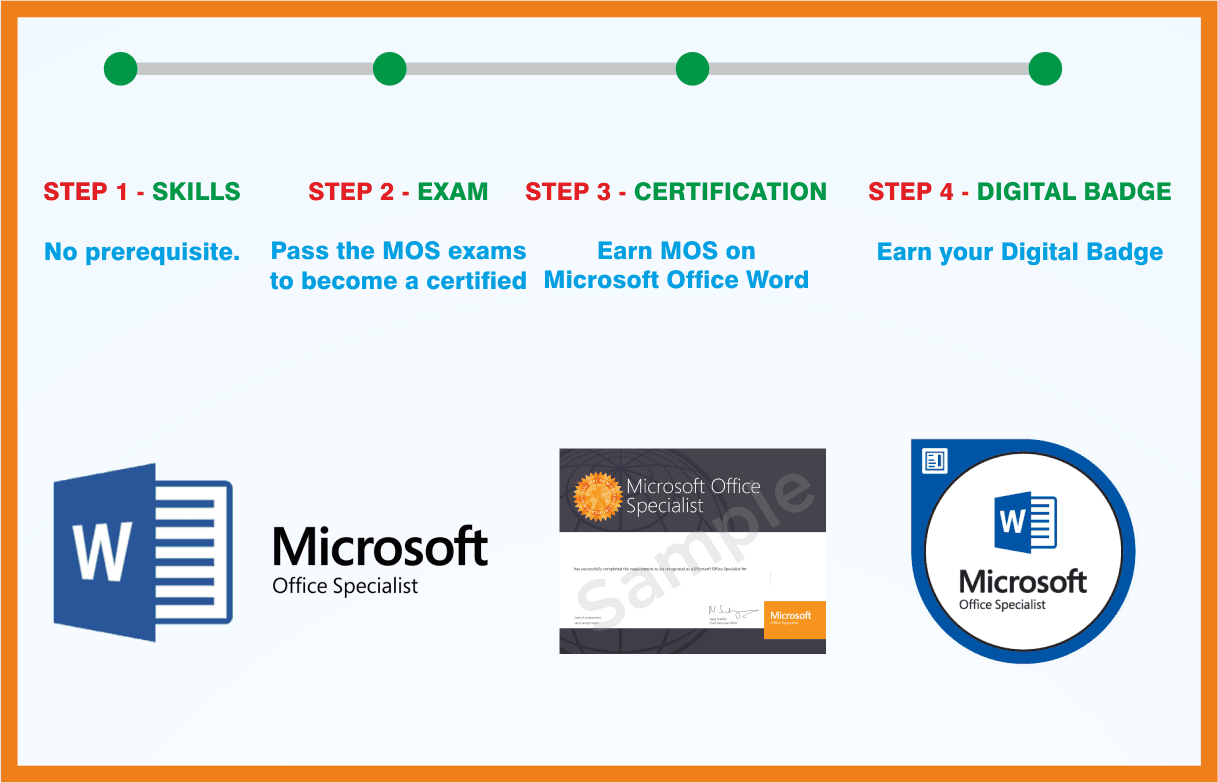 MOS: Microsoft Office Word एसोसिएट
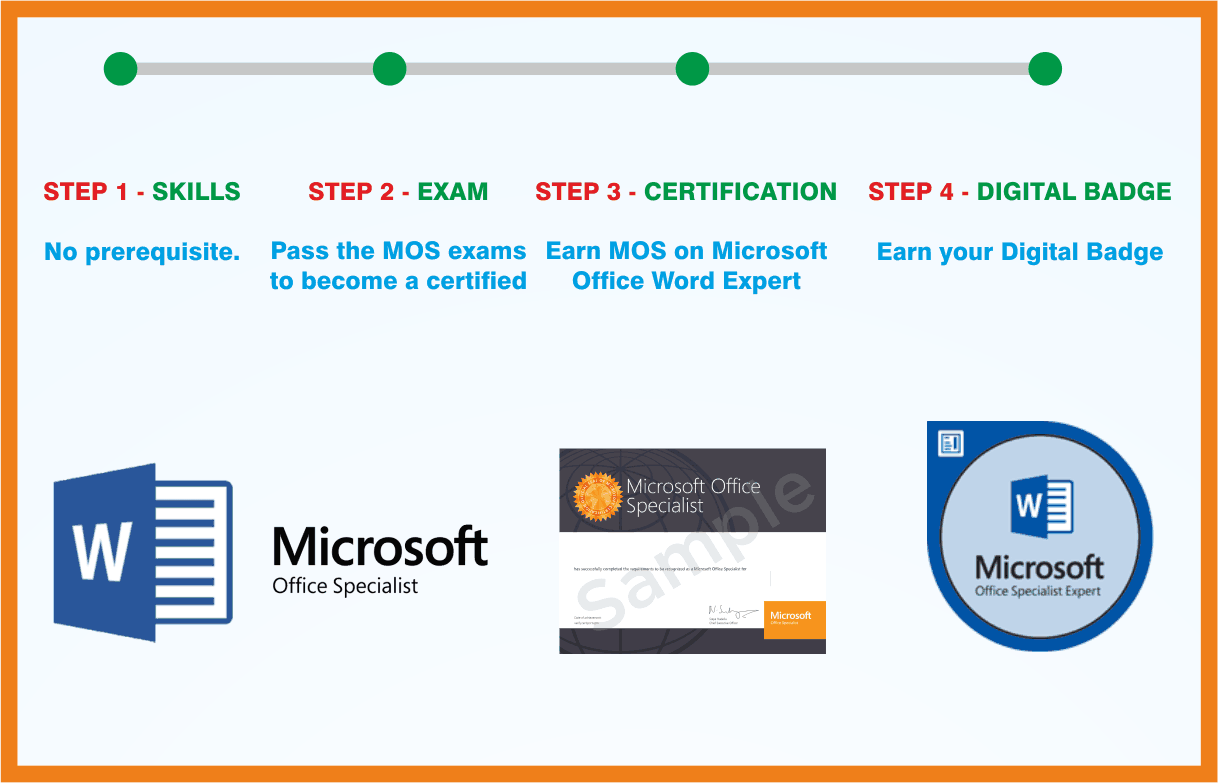 MOS: Microsoft Office Word एक्सपर्ट
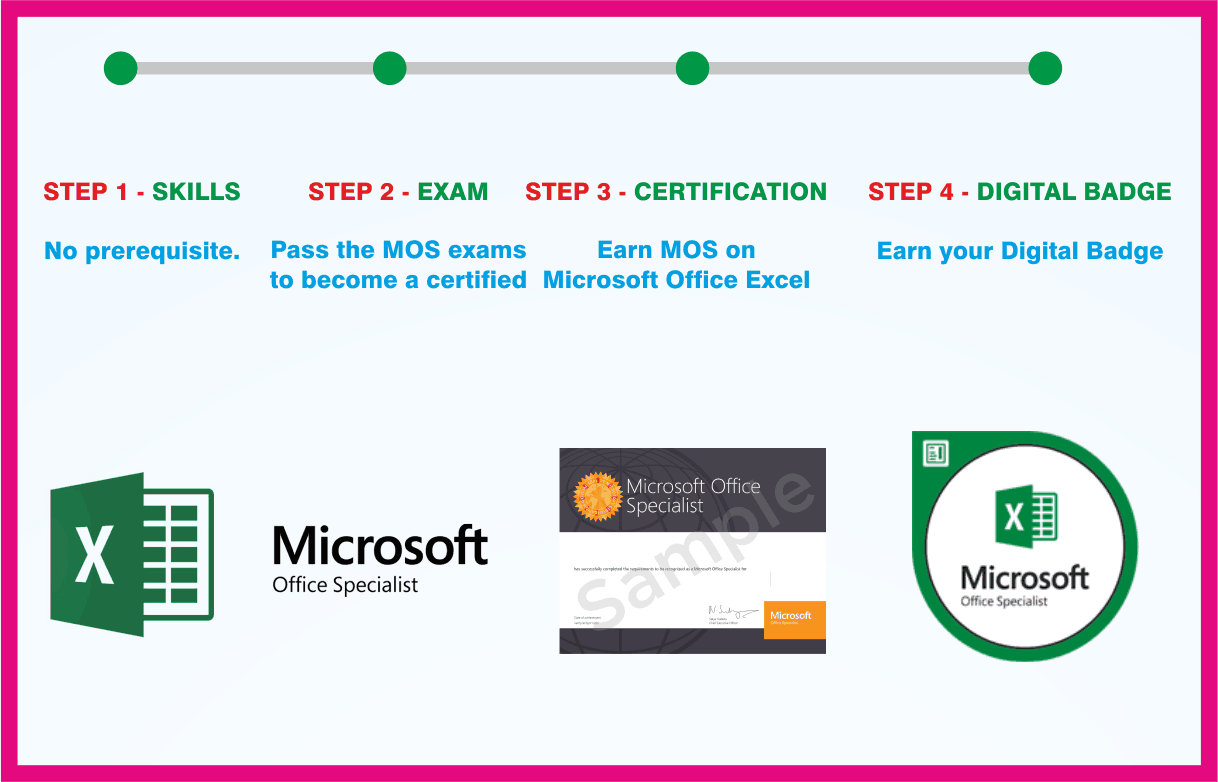 MOS: Microsoft Office Excel एसोसिएट
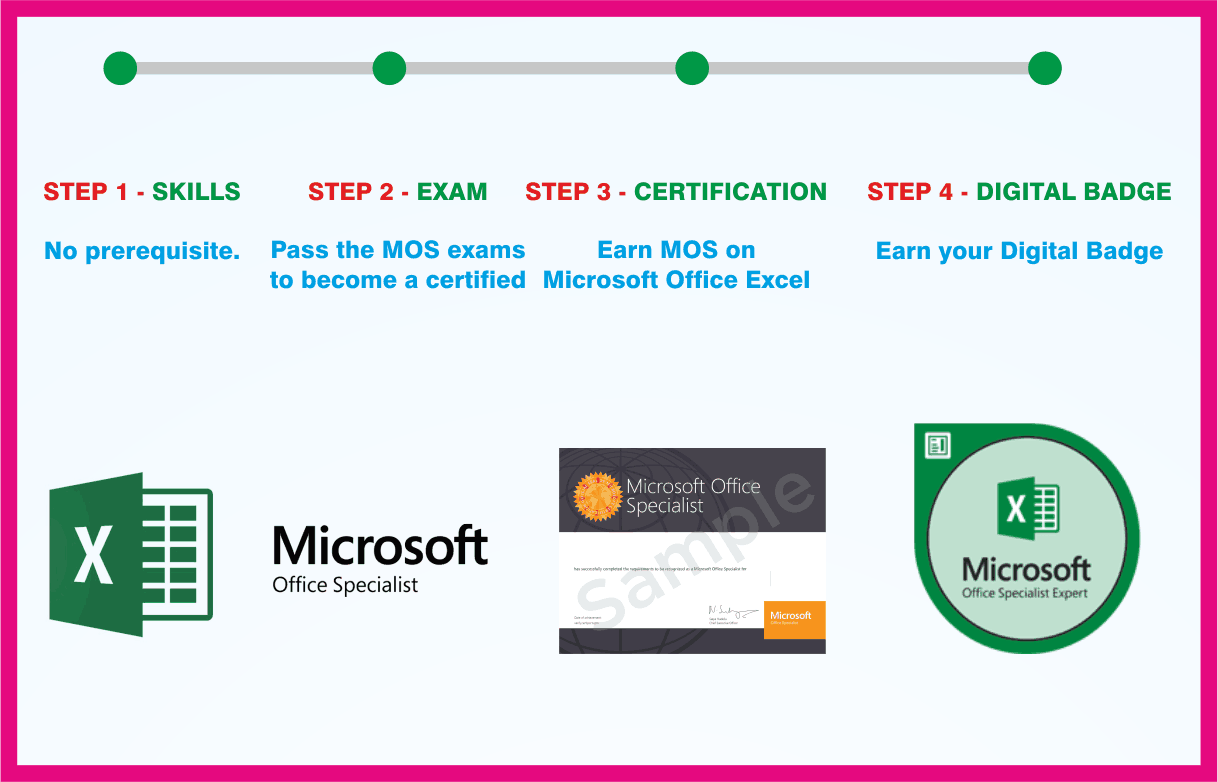 MOS: Microsoft Office Excel एक्सपर्ट
 MOS: Microsoft Office PowerPoint एसोसिएट
 MOS: Microsoft Office Access एसोसिएट
 MOS: Microsoft Office Access एक्सपर्ट
 MOS: Microsoft Office Outlook एसोसिएट
 MCE: Microsoft Certified Educator
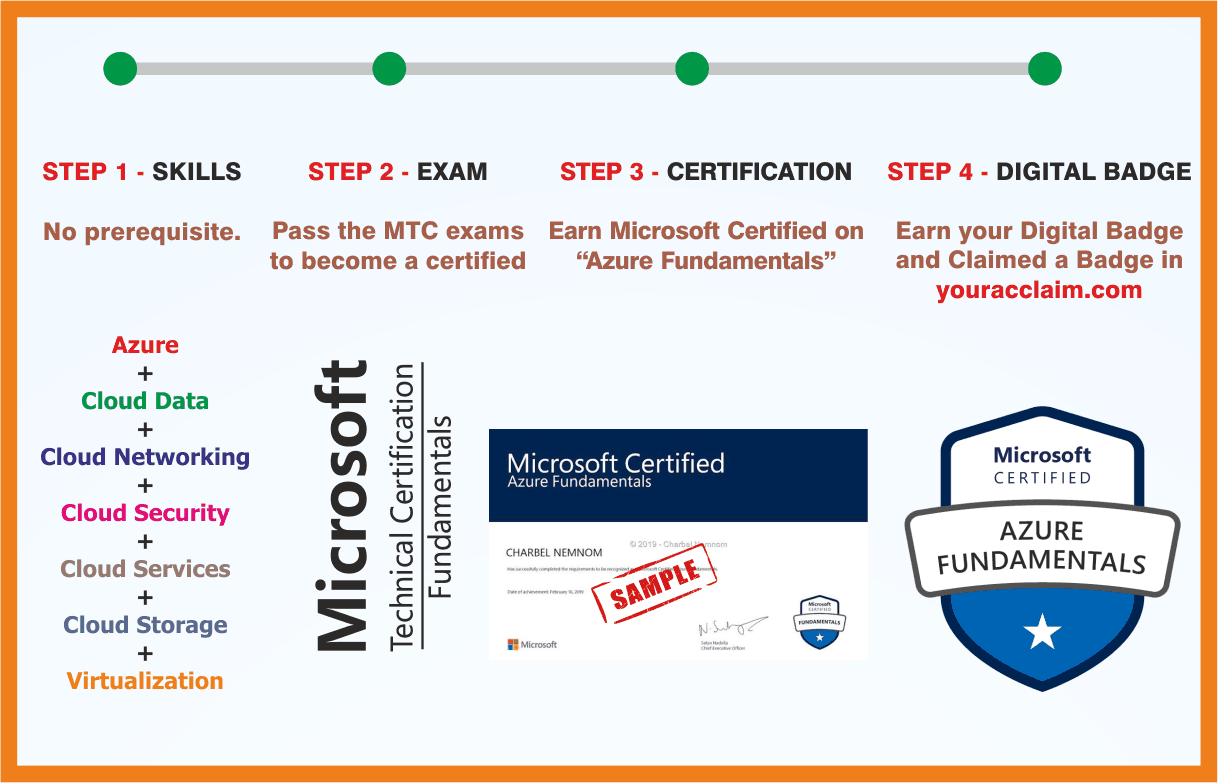 Azure फंडामेंटल्स
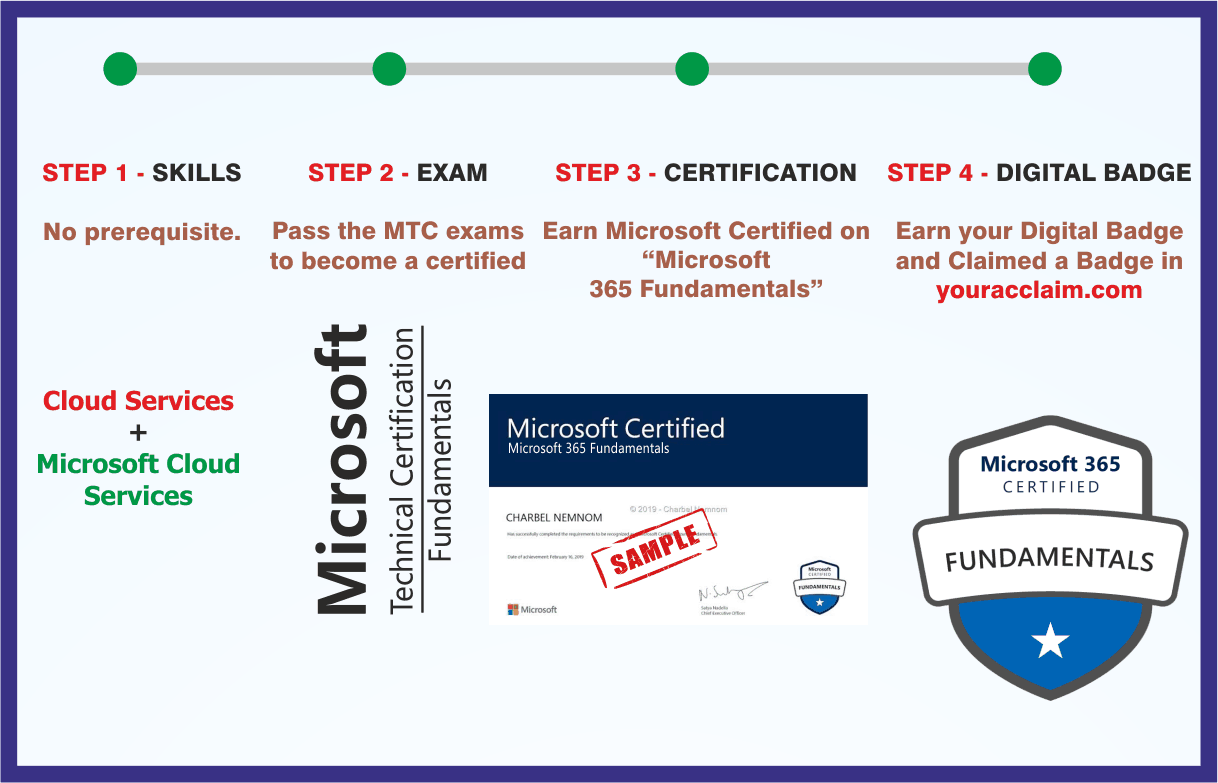 Microsoft 365 फंडामेंटल्स
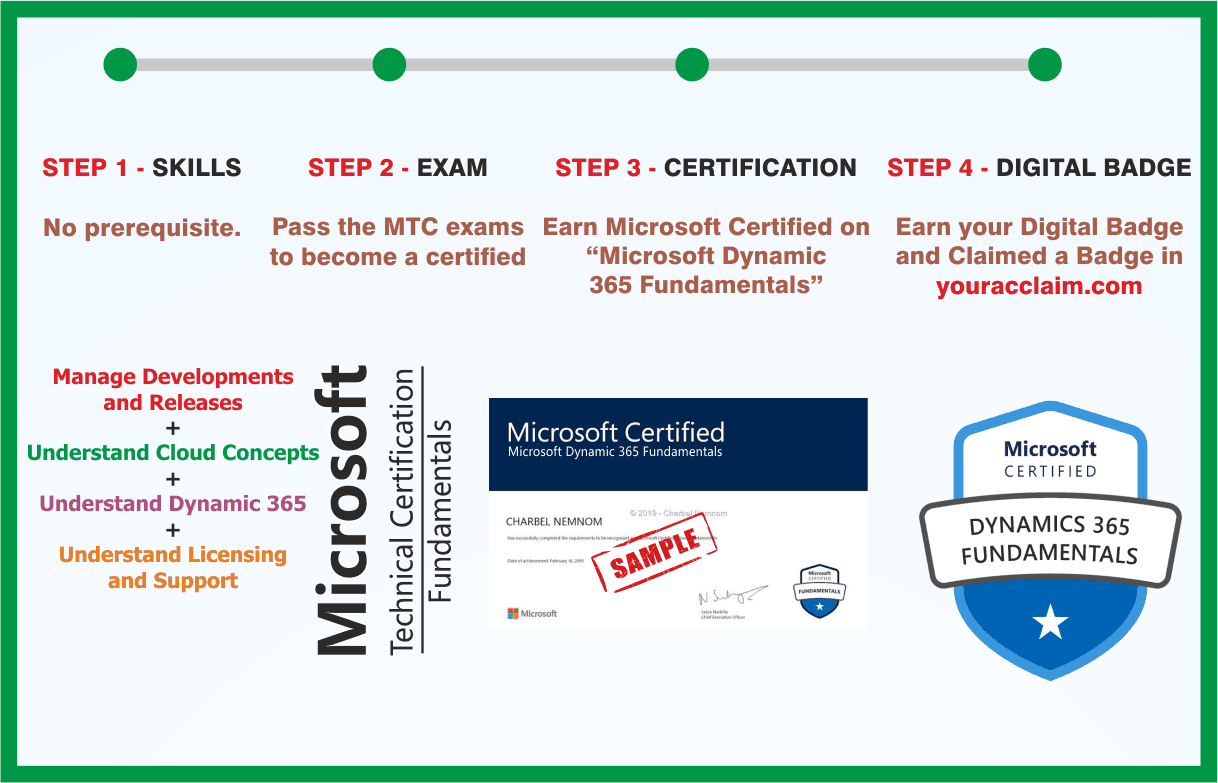 Microsoft Dynamics 365 फंडामेंटल्स