क्लासरूम और लाइव ऑनलाइन 40 घंटे वेरिफ़ाई योग्य सर्टिफिकेट सिलेबस ↓

Microsoft Project कोर्स

Microsoft Project सीखें: टास्क, Gantt चार्ट, डिपेंडेंसी, रिसोर्स, कॉस्ट, बेसलाइन और ट्रैकिंग।

आपका रोडमैप — एडमिशन से सर्टिफिकेट तक

  1. फ्री काउंसलिंग

    हमारे काउंसलर से बात करें — सही कोर्स, बैच का समय और मोड चुनें।

  2. एडमिशन

    अपने नज़दीकी CADD सेंटर पर या ऑनलाइन जुड़ें। आपको अपना स्टूडेंट लॉगिन और ID कार्ड मिलता है।

  3. स्टेप बाय स्टेप सीखें

    Microsoft Project की 40 घंटे की प्रैक्टिकल क्लासेस — क्लासरूम में या लाइव ऑनलाइन।

    Microsoft Project की शुरुआतProject TasksProject File के साथ कामअपने Project में Resources लगानाटाइमलाइनअपने Project की Tracking और ManagementCalendar और Working Time के साथ कामProject Information की ReportingMultiple Project और Master Report के साथ कामRecurring task व्यवहार में
  4. प्रैक्टिस और प्रोजेक्ट

    हर क्लास में अभ्यास और एक फ़ाइनल प्रोजेक्ट, जिसे आपके ट्रेनर जाँचते हैं।

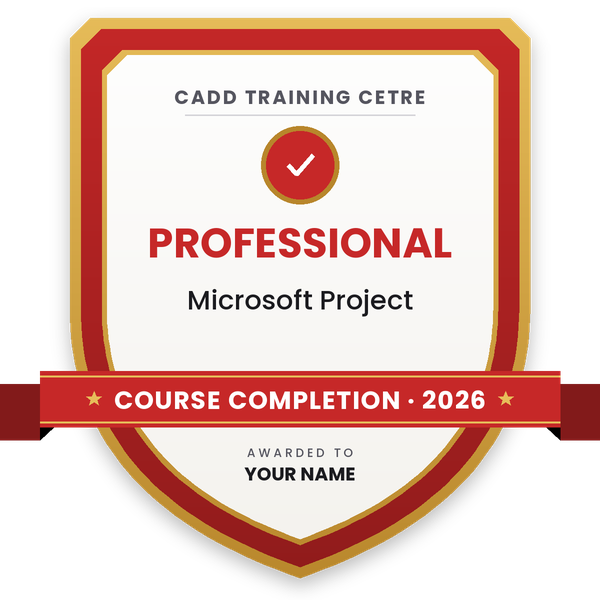
  5. कोर्स पूर्णता सर्टिफिकेट + पूर्णता बैज

    कोर्स पूरा करें और अपना कोर्स-पूर्णता सर्टिफिकेट और आपके नाम वाला डिजिटल पूर्णता बैज पाएँ।
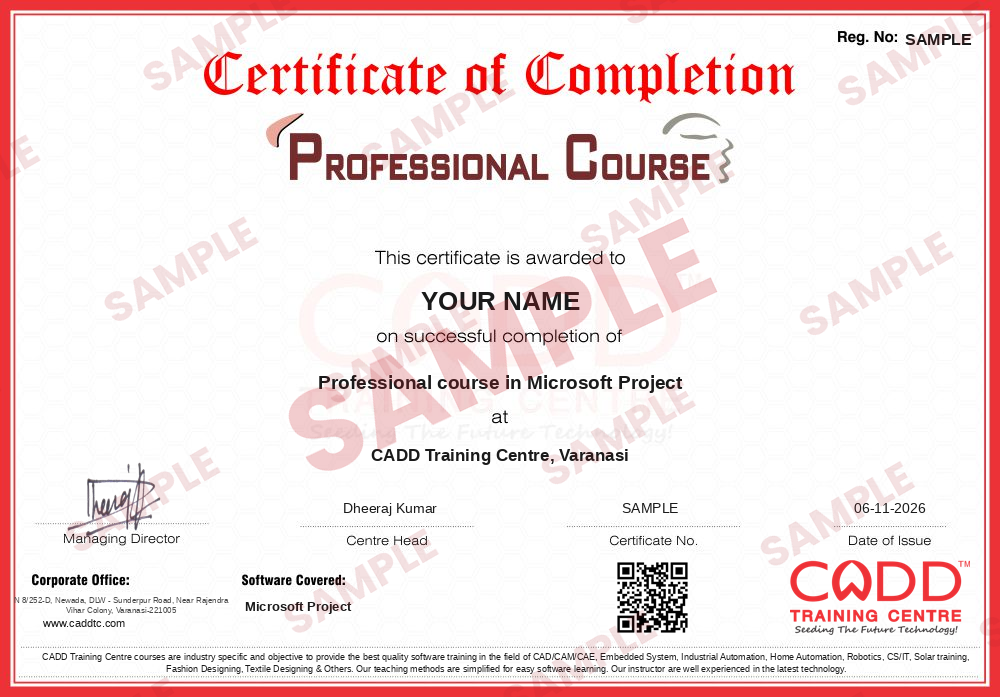
    कोर्स पूरा करने के सर्टिफिकेट का सैंपल — Microsoft Project में प्रोफेशनल कोर्स
    कोर्स पूरा करने का सर्टिफिकेट (सैंपल) — Microsoft Project में प्रोफेशनल कोर्स · ऑनलाइन वेरिफाई होने वाला
    कोर्स पूरा करने का बैज — Microsoft Project में प्रोफेशनल कोर्स
    कोर्स-पूर्णता बैज
    कोर्स
    Microsoft Project में प्रोफेशनल कोर्स
    जारीकर्ता
    CADD Training Cetre
    ट्रेनिंग
    क्लासरूम या लाइव ऑनलाइन
    कमाई कैसे करें
    कोर्स और उसका प्रोजेक्ट पूरा करें
    आपके नाम और वर्ष के साथ · अपना अलग वेरिफ़ाई लिंक · LinkedIn पर “Add to profile”
  6. सर्टिफ़िकेशन परीक्षा

    सर्टिफ़िकेशन परीक्षा दें: एक theory test और एक practical task — सेंटर पर या ऑनलाइन।

  7. सर्टिफ़ाइड सर्टिफिकेट + मार्कशीट

    परीक्षा पास करें और marksheet के साथ certified सर्टिफ़िकेट पाएँ। कोई भी इसके QR code से इसे ऑनलाइन जाँच सकता है।

  8. सर्टिफ़ाइड बैज

    आपका certified बैज — इसे LinkedIn पर जोड़ें और कहीं भी शेयर करें; यह अपना verify page खोलता है।
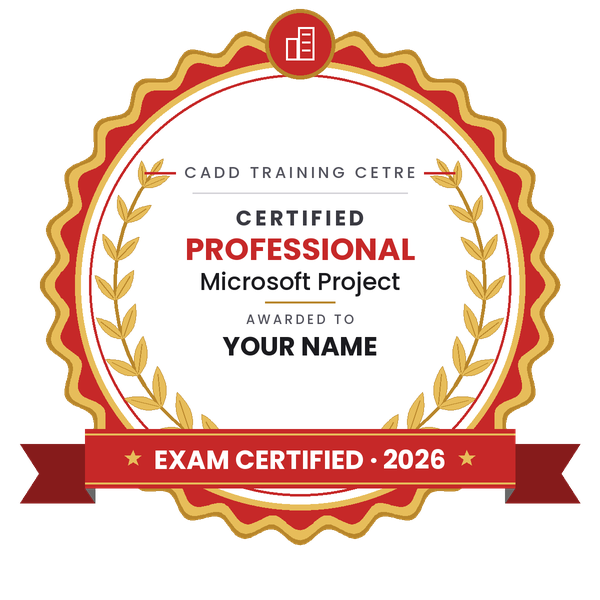
    सर्टिफाइड बैज — Microsoft Project में प्रोफेशनल कोर्स
    सर्टिफ़ाइड बैज
    कोर्स
    Microsoft Project में प्रोफेशनल कोर्स
    जारीकर्ता
    CADD Training Cetre
    ट्रेनिंग
    क्लासरूम या लाइव ऑनलाइन
    कमाई कैसे करें
    सर्टिफ़िकेशन परीक्षा पास करें
    आपको यह भी मिलता है
    सर्टिफ़ाइड सर्टिफिकेट + मार्कशीट
    आपके नाम और वर्ष के साथ · अपना अलग वेरिफ़ाई लिंक · LinkedIn पर “Add to profile”
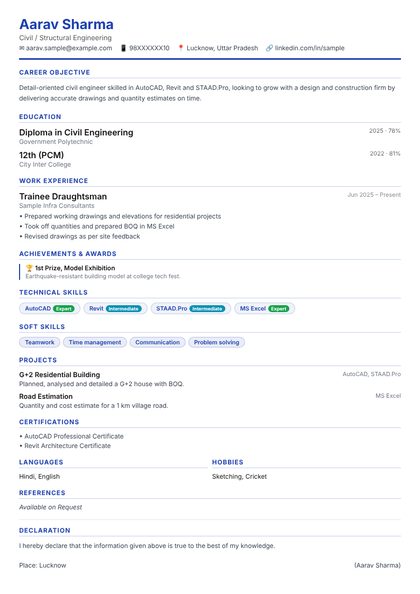
  9. अपनी CV बनाएँ और जॉब के लिए apply करें

    अपने student panel (Career → My CV) में CV बनाएँ — आपका कोर्स, सर्टिफ़िकेट और प्रोजेक्ट अपने-आप जुड़ जाते हैं। इसे preview picture वाले link के रूप में भेजें, और जॉब्स व कंपनियों की Hire Me requests पर apply करें।

Microsoft Project कोर्स के बारे में

Microsoft Project एक प्रोजेक्ट शेड्यूलिंग और मैनेजमेंट सॉफ्टवेयर है, जिसका उपयोग कंस्ट्रक्शन फर्म्स, इंजीनियरिंग कंपनियाँ, IT टीमें, मैन्युफैक्चरर और कंसल्टेंसी करती हैं। प्लानर इससे टास्क की लिस्ट बनाते हैं, उन्हें शेड्यूल में जोड़ते हैं, लोग और इक्विपमेंट असाइन करते हैं, लागत का अनुमान लगाते हैं और प्रोग्रेस ट्रैक करते हैं, ताकि मैनेजर समय रहते देख सकें कि प्रोजेक्ट समय पर और बजट में है या नहीं।

CADD Training Centre का यह 40 घंटे का कोर्स MS Project में पूरी प्लानिंग साइकिल कवर करता है: प्रोजेक्ट जानकारी और calendars सेट करना, टास्क लिस्ट और summary tasks बनाना, dependencies लिंक करना, Gantt Chart में critical path समझना, रिसोर्स असाइन और level करना, लागत जोड़ना, बेसलाइन सेव करना, वास्तविक प्रोग्रेस दर्ज करना और views व reports तैयार करना। आप एक सैंपल बिल्डिंग या इंजीनियरिंग प्रोजेक्ट के साथ सॉफ्टवेयर पर प्रैक्टिकल प्रैक्टिस करते हैं, CADD सेंटर की क्लासरूम में या लाइव ऑनलाइन क्लासेस में।

यह कोर्स इंजीनियरों और मैनेजरों को प्लानिंग इंजीनियर, प्रोजेक्ट कोऑर्डिनेटर या प्रोजेक्ट कंट्रोल असिस्टेंट के रूप में काम करने में मदद करता है। बड़े EPC या इंफ्रास्ट्रक्चर प्रोजेक्ट्स पर काम करने वाले अक्सर इसके बाद Primavera P6 सीखते हैं।

आप यह कर पाएँगे

  • start date, calendars और working time के साथ नया प्रोजेक्ट सेट करें
  • summary tasks, milestones और outline (WBS) स्ट्रक्चर के साथ टास्क लिस्ट बनाएँ
  • dependencies, lead और lag time और constraints से tasks लिंक करें
  • Gantt Chart और Network Diagram views से critical path और slack पहचानें
  • work, material और cost resources असाइन करें और over-allocation सुलझाएँ
  • बेसलाइन सेव करें, प्रोग्रेस अपडेट करें और प्लान की तुलना वास्तविक से करें
  • स्टेकहोल्डर्स के लिए कस्टम views, filters, groups और reports बनाएँ

यह किसके लिए है

  • प्रोजेक्ट प्लान या ट्रैक करने वाले सिविल, मैकेनिकल, इलेक्ट्रिकल और IT इंजीनियर
  • प्रोजेक्ट कोऑर्डिनेटर और असिस्टेंट प्रोजेक्ट मैनेजर
  • ऑपरेशंस या प्रोजेक्ट मैनेजमेंट में रुचि रखने वाले MBA और मैनेजमेंट स्टूडेंट्स
  • हेड ऑफिस को प्रोग्रेस रिपोर्ट करने वाले साइट इंजीनियर

आपको क्या चाहिए

  • बेसिक कंप्यूटर स्किल्स और Excel की जानकारी
  • प्रोजेक्ट की प्लानिंग कैसे होती है, इसकी सामान्य समझ मददगार है
  • लाइव ऑनलाइन क्लासेस के लिए: Microsoft Project इंस्टॉल किया हुआ या क्लास के ज़रिए उपलब्ध Windows PC

वे कोर्स जिनमें Microsoft Project शामिल है

Microsoft Project में प्रोफेशनल कोर्सप्रोफ़ेशनल कोर्स · 40 घंटे
पूछताछ करें →
प्रोजेक्ट प्लानिंग इंजीनियर (Primavera / MS Project) – एसोसिएट करियर प्रोग्रामएसोसिएट करियर प्रोग्राम · 94 घंटे · 3 सॉफ्टवेयर
पूछताछ करें →
सिविल साइट इंजीनियर – प्रोफेशनल करियर प्रोग्रामप्रोफेशनल करियर प्रोग्राम · 1134 घंटे · 6 सॉफ्टवेयर
पूछताछ करें →
प्रोजेक्ट प्लानिंग इंजीनियर (Primavera / MS Project) – प्रोफेशनल करियर प्रोग्रामप्रोफेशनल करियर प्रोग्राम · 194 घंटे · 6 सॉफ्टवेयर
पूछताछ करें →

Microsoft Project सिलेबस

13 चैप्टर · 82 टॉपिक
01 Microsoft Project की शुरुआत 8 टॉपिक
  1. Microsoft Project का परिचय और इसकी Release History
  2. MSP कैसे डाउनलोड और इंस्टॉल करें
  3. Project Management क्या है और इसके Workflow को समझना
  4. Project user interface को समझना
  5. Backstage view में files मैनेज करना और options सेट करना
  6. नई प्रोजेक्ट फ़ाइल सेटअप करना
  7. Project Properties और Information डालना
  8. किसी Project Template का उपयोग
02 Project Tasks 13 टॉपिक
  1. Duration के साथ tasks जोड़ना
  2. Tasks को Logical Group में व्यवस्थित करना
  3. Task Row को Move, Delete करना और नई Insert करना
  4. Task को Inactive/ Active करना
  5. Milestones बनाना
  6. Task Duration और Estimated task Duration के साथ काम करना
  7. Tasks में Extra Notes और Attachment जोड़ना
  8. Project Summary Tasks जोड़ना
  9. Tasks को Link करने के Method का उपयोग
  10. अलग-अलग Task Link Type को समझना और तय करना
  11. Lag जोड़ना और Elapsed Type को समझना
  12. Spell Check और Task Pane को Format करना
  13. Task Pane में Text ढूँढना और बदलना
03 Project File के साथ काम 11 टॉपिक
  1. किसी Date या Task पर जाना
  2. Gantt Chart में Date Zoom बदलना
  3. Project Tasks को Sort करना
  4. Project Tasks को Filter करना और Filtering Option
  5. ज़रूरी Project tasks को Highlight करना
  6. Project tasks को logical group में Group करना
  7. Deadline constraints असाइन करना
  8. Constraints के प्रकार समझना
  9. Calendar और network diagram view को समझना
  10. Task inspector का उपयोग करना
  11. Critical path तय करना
04 अपने Project में Resources लगाना 10 टॉपिक
  1. उपलब्ध Resource Type को समझना
  2. Project में Resource जोड़ना
  3. Tasks को Resource असाइन करना
  4. Task Type और Work Resources असाइन करने पर उसके असर को समझना
  5. कई Tasks में कई Resources असाइन करना
  6. Project में Fixed Costs जोड़ना
  7. Project को गहराई से देखने के लिए Split View का उपयोग
  8. Resource Overallocation से निपटने के विकल्प
  9. Task में Overtime जोड़ना
  10. Resource leveling लागू करना
05 टाइमलाइन 5 टॉपिक
  1. Timeline दिखाना या छिपाना और task जोड़ना/हटाना
  2. Displayed Tasks फ़िल्टर करना और Callout Task का उपयोग
  3. Zoom और pan in या out
  4. तारीख और टेक्स्ट फ़ॉर्मेटिंग एडिट करना
  5. Timeline को दूसरे program में एक्सपोर्ट करना
06 अपने Project की Tracking और Management 6 टॉपिक
  1. Project Start Date बदलना और Save Baseline
  2. Current Date बदलना और Current Date Line को Format करना
  3. अलग-अलग Task की Progression अपडेट करना
  4. कई Tasks की प्रगति एक साथ अपडेट करना
  5. Project की निगरानी के लिए Tracking Gantt View
  6. Tasks को मैन्युअली Split करना
07 Calendar और Working Time के साथ काम 7 टॉपिक
  1. Working Time Default
  2. Standard Calendar देखना और उसमें बदलाव करना
  3. Work Resources Calendar में बदलाव करना
  4. बार-बार आने वाले Absence Patterns बनाना
  5. Custom Calendar बनाना और असाइन करना
  6. Task को सीधे Calendar असाइन करना
  7. अपने Custom Calendar को दूसरे Projects के लिए उपलब्ध कराना
08 Project Information की Reporting 9 टॉपिक
  1. Gantt Chart के लिए Printing Setup
  2. नई Project Reports में से एक चुनना
  3. अपनी Chart Report बनाना
  4. शुरू से नई रिपोर्ट बनाना
  5. Projects के बीच Reports कॉपी करना और Reports डिलीट करना
  6. Report डिलीट करना
  7. नई Report को pdf में एक्सपोर्ट करना
  8. Visual Reports Export Option का उपयोग
  9. Project Data को Excel में एक्सपोर्ट करना
09 Multiple Project और Master Report के साथ काम 6 टॉपिक
  1. Master Projects क्यों रखें?
  2. Master Project बनाना और उपयोग करना
  3. Sub Project के बीच Creative Link
  4. Resource Pool बनाना
  5. कई Projects में Resource का उपयोग
  6. Resource Pool को अपडेट रखना
10 Recurring task व्यवहार में 2 टॉपिक
  1. Recurring task व्यवहार में
  2. Recurring task को एडिट करना और हटाना
11 WBS (Work Breakdown System) कोड 2 टॉपिक
  1. WBS क्या है?
  2. अपना WBS Code बनाना और उपयोग करना
12 Global Template और Global Setting 2 टॉपिक
  1. Global Template को समझना और organizer का उपयोग
  2. अपना Gantt Chart बनाना और Customize करना
13 ShortCUT डिजिटल गाइड 1 टॉपिक
  1. शॉर्ट-कट गाइड

रेटिंग और रिव्यू

विद्यार्थी कोर्स पूरा करने के बाद उसे रेटिंग देते हैं — उनकी रेटिंग यहाँ दिखती है।

Microsoft Project कोर्स — FAQ

MS Project का उपयोग किस लिए होता है?

MS Project का उपयोग प्रोजेक्ट्स को प्लान और कंट्रोल करने के लिए होता है। आप tasks और durations दर्ज करते हैं, उन्हें लिंक करते हैं, resources और costs असाइन करते हैं, और सॉफ्टवेयर Gantt chart बनाता है, critical path दिखाता है और प्लान के मुकाबले प्रगति ट्रैक करने में मदद करता है।

Microsoft Project कौन सीख सकता है?

इंजीनियर, प्रोजेक्ट कोऑर्डिनेटर, मैनेजर और मैनेजमेंट के छात्र इसे सीख सकते हैं। बस बेसिक कंप्यूटर ज्ञान चाहिए; Excel से परिचय और कुछ प्रोजेक्ट अनुभव से टॉपिक्स को समझना आसान होता है।

MS Project कोर्स कितना लंबा है?

Microsoft Project कोर्स 40 घंटे का है। इसमें scheduling की बेसिक्स से लेकर resources, costs, baselines, tracking और reports तक शामिल हैं, और एक सैंपल प्रोजेक्ट पर प्रैक्टिस होती है।

क्या MS Project कोर्स ऑनलाइन उपलब्ध है?

हाँ। Microsoft Project, CADD Training Centre के क्लासरूम के साथ-साथ लाइव ऑनलाइन भी पढ़ाया जाता है। ऑनलाइन में आप screen sharing के साथ अपने PC पर कदम-दर-कदम सैंपल प्रोजेक्ट प्लान बनाते हैं।

क्या MS Project कोर्स का सर्टिफिकेट मिलेगा?

हाँ, मिलता है। Microsoft Project पूरा करने पर आपको CADD Training Centre का सर्टिफिकेट मिलता है, और क्योंकि यह ऑनलाइन वेरिफ़ाई हो सकता है, कोई प्रोजेक्ट मैनेजमेंट ऑफ़िस सेंटर को कॉल किए बिना इस पर भरोसा कर सकता है।

किन जॉब्स में MS Project स्किल्स का उपयोग होता है?

MS Project का उपयोग प्लानिंग इंजीनियर, प्रोजेक्ट कोऑर्डिनेटर, प्रोजेक्ट कंट्रोल असिस्टेंट, PMO एग्ज़ीक्यूटिव और साइट मैनेजर करते हैं, जो schedules और progress रिपोर्ट तैयार करते हैं।

मुझे MS Project सीखना चाहिए या Primavera P6?

अगर आप छोटे और मध्यम प्रोजेक्ट्स पर या IT और सामान्य मैनेजमेंट में काम करते हैं तो MS Project सीखें। अगर आपका लक्ष्य बड़े कंस्ट्रक्शन, EPC या इन्फ्रास्ट्रक्चर प्रोजेक्ट्स हैं तो Primavera P6 चुनें। कई प्लानर दोनों सीखते हैं।

क्या Microsoft Project बिगिनर्स के लिए आसान है?

हाँ। इसका ribbon और Gantt chart, Office उपयोग करने वालों को जाना-पहचाना लगता है। मुख्य सीख dependencies, constraints और resource levelling जैसी प्लानिंग अवधारणाओं में है, जिन्हें कोर्स उदाहरणों के साथ समझाता है।

और सवाल हैं? हमारे काउंसलर से पूछें या पढ़ें सामान्य FAQ.
Microsoft Project40 घंटे
अभी पूछताछ करें