क्लासरूम और लाइव ऑनलाइन 60 घंटे वेरिफ़ाई योग्य सर्टिफिकेट सिलेबस ↓

AutoCAD प्रोफेशनल (2D+3D) कोर्स

AutoCAD Professional कोर्स: 2D ड्राफ्टिंग, लेआउट, प्लॉटिंग और 3D मॉडलिंग, क्लास में या लाइव ऑनलाइन प्रैक्टिकल रूप से, ऑनलाइन वेरिफाई होने वाले सर्टिफिकेट के साथ।

★★★★★ 5.0 1 रेटिंग

आपका रोडमैप — एडमिशन से सर्टिफिकेट तक

  1. फ्री काउंसलिंग

    हमारे काउंसलर से बात करें — सही कोर्स, बैच का समय और मोड चुनें।

  2. एडमिशन

    अपने नज़दीकी CADD सेंटर पर या ऑनलाइन जुड़ें। आपको अपना स्टूडेंट लॉगिन और ID कार्ड मिलता है।

  3. स्टेप बाय स्टेप सीखें

    60 घंटे की प्रैक्टिकल AutoCAD Professional (2D+3D) क्लास — क्लासरूम में या लाइव ऑनलाइन।

    AutoCAD का परिचयफ़ाइल मैनेजमेंट ऑपरेशन को समझनाबेसिक ऑपरेशन्सडिस्प्ले कंट्रोल कमांडड्रॉइंग और ड्राफ्टिंग टूल्सऑब्जेक्ट मॉडिफ़ाई करना - मैनिपुलेशन कमांडआइसोमेट्रिक ड्रॉइंग बनानाऑब्जेक्ट प्रॉपर्टीज़ बदलनाऑब्जेक्ट विज़िबिलिटीटेक्स्ट और टेबल के साथ काम करना
  4. प्रैक्टिस और प्रोजेक्ट

    हर क्लास में अभ्यास और एक फ़ाइनल प्रोजेक्ट, जिसे आपके ट्रेनर जाँचते हैं।

  5. कोर्स पूर्णता सर्टिफिकेट + पूर्णता बैज

    कोर्स पूरा करें और अपना कोर्स-पूर्णता सर्टिफिकेट और आपके नाम वाला डिजिटल पूर्णता बैज पाएँ।

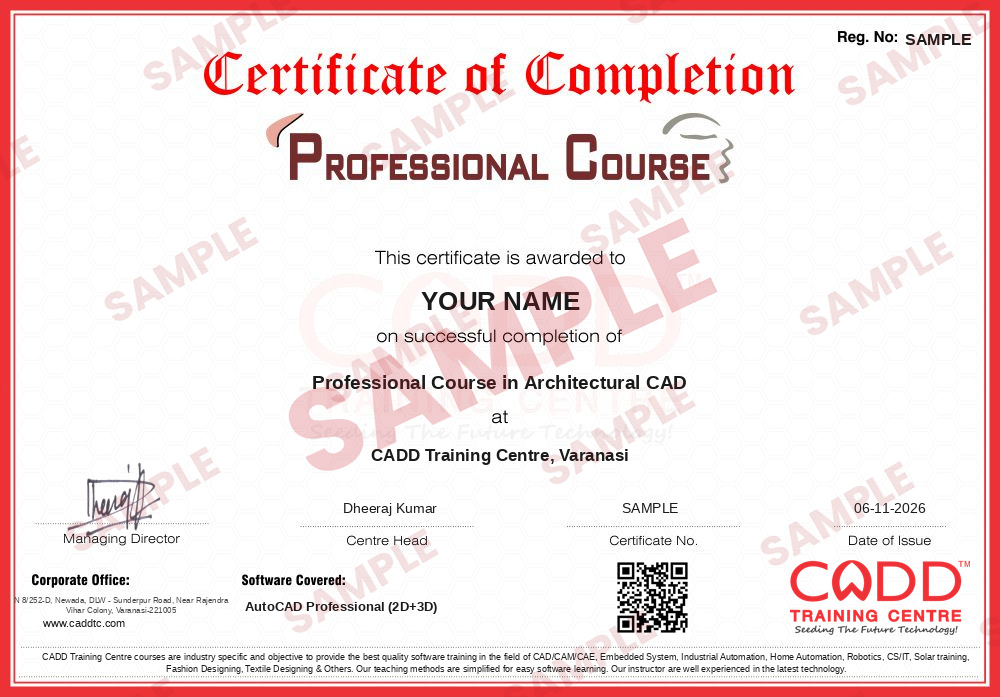
    सैंपल कोर्स-पूर्णता सर्टिफिकेट — Professional Course in Architectural CAD
    कोर्स-पूर्णता सर्टिफिकेट (सैंपल) — Professional Course in Architectural CAD · ऑनलाइन वेरिफ़ाई योग्य
    कोर्स-पूर्णता बैज — Professional Course in Architectural CAD
    कोर्स-पूर्णता बैज
    कोर्स
    आर्किटेक्चरल CAD में प्रोफेशनल कोर्स
    जारीकर्ता
    CADD Training Cetre
    ट्रेनिंग
    क्लासरूम या लाइव ऑनलाइन
    कमाई कैसे करें
    कोर्स और उसका प्रोजेक्ट पूरा करें
    आपके नाम और वर्ष के साथ · अपना अलग वेरिफ़ाई लिंक · LinkedIn पर “Add to profile”
  6. सर्टिफ़िकेशन परीक्षा

    सर्टिफ़िकेशन परीक्षा दें: एक theory test और एक practical task — सेंटर पर या ऑनलाइन।

  7. सर्टिफ़ाइड सर्टिफिकेट + मार्कशीट

    परीक्षा पास करें और marksheet के साथ certified सर्टिफ़िकेट पाएँ। कोई भी इसके QR code से इसे ऑनलाइन जाँच सकता है।

  8. सर्टिफ़ाइड बैज

    आपका certified बैज — इसे LinkedIn पर जोड़ें और कहीं भी शेयर करें; यह अपना verify page खोलता है।

    सर्टिफ़ाइड बैज — Professional Course in Architectural CAD
    सर्टिफ़ाइड बैज
    कोर्स
    आर्किटेक्चरल CAD में प्रोफेशनल कोर्स
    जारीकर्ता
    CADD Training Cetre
    ट्रेनिंग
    क्लासरूम या लाइव ऑनलाइन
    कमाई कैसे करें
    सर्टिफ़िकेशन परीक्षा पास करें
    आपको यह भी मिलता है
    सर्टिफ़ाइड सर्टिफिकेट + मार्कशीट
    आपके नाम और वर्ष के साथ · अपना अलग वेरिफ़ाई लिंक · LinkedIn पर “Add to profile”
  9. अपनी CV बनाएँ और जॉब के लिए apply करें

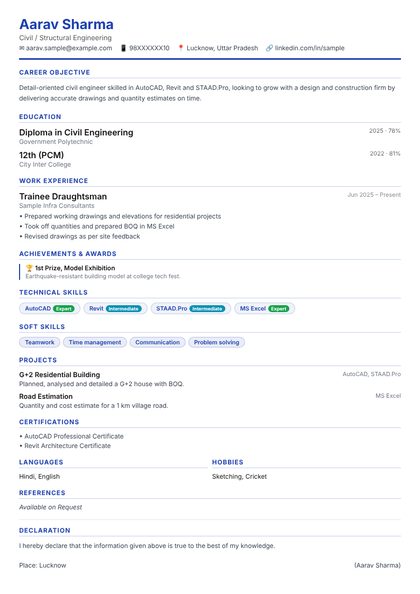
    अपने student panel (Career → My CV) में CV बनाएँ — आपका कोर्स, सर्टिफ़िकेट और प्रोजेक्ट अपने-आप जुड़ जाते हैं। इसे preview picture वाले link के रूप में भेजें, और जॉब्स व कंपनियों की Hire Me requests पर apply करें।

AutoCAD Professional (2D+3D) कोर्स के बारे में

AutoCAD Professional (2D+3D+PT)

AutoCAD विश्व-स्तरीय 2D ड्राफ़्टिंग और 3D मॉडलिंग एप्लिकेशन है। इसके नए तरह के इंटरफ़ेस से यूज़र लगभग कोई भी कल्पना की जा सकने वाली डिज़ाइन बना सकते हैं। इसके व्यवस्थित प्रोजेक्ट मैनेजमेंट टूल्स से सबसे जटिल प्रोजेक्ट पर भी नज़र रखना आसान हो जाता है, और सहकर्मियों के साथ तालमेल कुशलता से होता है। इसके डॉक्यूमेंटेशन टूल्स से यूज़र सहयोगियों और क्लाइंट दोनों के साथ प्रभावशाली प्रेज़ेंटेशन शेयर कर सकते हैं।

यह कोर्स विद्यार्थियों को AutoCAD 3D से 3D मॉडल बनाने की बुनियादी अवधारणाओं और वर्कफ़्लो से भी परिचित कराता है। विद्यार्थी सीखते हैं कि सॉलिड मॉडल कैसे बनाएँ और बदलें। 3D मॉडल बनाने से यूज़र बेहतर तरीके से कल्पना कर पाते हैं, और विद्यार्थी CAD से बनी अपनी डिज़ाइन प्रस्तुत करना सीखते हैं।


AutoCAD सर्टिफ़ाइड प्रोफ़ेशनल बनें। यह ट्रेनिंग कोर्स आपकी CAD स्किल्स को मज़बूत करते हुए इंडस्ट्री की ज़रूरतों और Autodesk सर्टिफ़िकेशन परीक्षा की तैयारी में मदद करता है। इंस्ट्रक्टर Dheeraj Kumar आपको Autodesk Certified Professional परीक्षा के रास्ते समझाते हैं — उन लोगों के लिए जिनके पास ज़्यादा एडवांस स्किल्स हैं और जो जटिल वर्कफ़्लो और डिज़ाइन चुनौतियाँ हल कर सकते हैं। फिर वे AutoCAD सर्टिफ़ाइड प्रोफ़ेशनल सर्टिफ़िकेशन परीक्षा पास करने के लिए ज़रूरी बुनियादी ड्रॉइंग स्किल्स, ऑब्जेक्ट में बदलाव की तकनीकें और व्यवस्थित करने की स्किल्स सिखाते हैं। साथ ही, ज़्यादा कुशल बनने के लिए कंटेंट का दोबारा उपयोग, ड्रॉइंग पर एनोटेशन और अपनी AutoCAD डिज़ाइन को प्रिंटिंग के लिए सेट करना सीखें।

Autodesk Certified Professional बनकर संभावित नियोक्ताओं को साबित करें कि आप यह काम करने में सक्षम हैं। यह ऑनलाइन कोर्स CADD Training Centre की ओर से है और आपको उन स्किल्स का ओवरव्यू देकर तैयार करता है जो Autodesk Certified Professional: AutoCAD for Design and Drafting परीक्षा में शामिल हैं। वीडियो लेसन परीक्षा के objective domains के अनुसार बनाए गए हैं और AutoCAD सॉफ्टवेयर के सामान्य वर्कफ़्लो और फ़ीचर्स का पालन करते हैं, जिनमें ऑब्जेक्ट बनाना और व्यवस्थित करना, सटीकता से ड्रॉइंग, एडवांस एडिटिंग फ़ंक्शन, लेआउट, प्रिंटिंग और आउटपुट, एनोटेशन तकनीकें, तथा दोबारा उपयोग होने वाला कंटेंट और ड्रॉइंग मैनेजमेंट के सेक्शन शामिल हैं। कोर्स में आप ड्रॉइंग ऑब्जेक्ट बनाएँगे, लेयर मैनेज करेंगे, ऑब्जेक्ट स्नैप लगाएँगे और User Coordinate System के साथ काम करेंगे। आप ऑब्जेक्ट एडिट करेंगे और rotation और scale, array तकनीकें, grip editing, offset, fillet और chamfer, तथा trim और extend का उपयोग करेंगे। आप लेआउट और व्यूपोर्ट, आउटपुट फ़ॉर्मेट और ड्रॉइंग मैनेजमेंट जैसे परीक्षा के टॉपिक भी समझेंगे। markup टूल्स, hatch और fill, text, tables, multileaders, dimensioning और बहुत कुछ दोहराएँ।


(इस सिलेबस में, CADD Training Center परीक्षा की तैयारी का सिलेबस नहीं बताता, लेकिन यह सिलेबस परीक्षा के सभी टॉपिक भी कवर करता है)

ट्रेनिंग में शामिल है:

  • ऑडियो और वीडियो सेशन
  • AutoCAD Professional डिजिटल गाइड (लाइफ़टाइम एक्सेस)
  • AutoCAD एक्सरसाइज़ वर्कबुक  (लाइफ़टाइम एक्सेस)
  • कोर्स आकलन
  • लाइव क्वेरी सेशन (यूज़र द्वारा तय समय के अनुसार)
  • कोर्स पूर्णता सर्टिफिकेट, जारीकर्ता CADD Training Centre

आप यह कर पाएँगे

  • object snaps, polar tracking और एडिटिंग कमांड से सटीक 2D ड्रॉइंग बनाना और एडिट करना
  • लेयर, ब्लॉक, एट्रिब्यूट और एक्सटर्नल रेफ़रेंस से ड्रॉइंग को व्यवस्थित करना
  • ड्रॉइंग पर टेक्स्ट, डाइमेंशन, मल्टीलीडर, हैच और टेबल से एनोटेशन करना
  • लेआउट, व्यूपोर्ट और पेज सेटअप बनाना और ड्रॉइंग को स्केल पर या PDF में प्लॉट करना
  • 3D सॉलिड, सरफ़ेस और मेश मॉडल बनाना और उन्हें Boolean और सॉलिड एडिटिंग टूल्स से एडिट करना
  • 3D मॉडल प्रस्तुत करने के लिए visual styles, मटीरियल, लाइट और कैमरे लगाना
  • अपने अध्ययन क्षेत्र के लिए पूरा प्रोजेक्ट ड्रॉइंग सेट तैयार करना

यह किसके लिए है

  • सिविल, मैकेनिकल, इलेक्ट्रिकल और आर्किटेक्चर के विद्यार्थी और डिप्लोमा धारक
  • इंटीरियर डिज़ाइनर और ड्राफ़्ट्समैन जो तेज़ और साफ़ ड्रॉइंग चाहते हैं
  • मैनुअल ड्राफ़्टिंग से CAD की ओर जा रहे वर्किंग प्रोफ़ेशनल
  • फ़ैशन, टेक्सटाइल, ज्वेलरी या ग्राफ़िक डिज़ाइन के विद्यार्थी जिन्हें सटीक 2D ड्रॉइंग चाहिए

आपको क्या चाहिए

  • बेसिक कंप्यूटर जानकारी (फ़ाइलें, फ़ोल्डर, माउस और कीबोर्ड)
  • इंजीनियरिंग ड्रॉइंग की बुनियादी जानकारी मददगार है, पर ज़रूरी नहीं
  • लाइव ऑनलाइन क्लास के लिए: कम से कम 8 GB RAM वाला Windows PC या लैपटॉप और स्थिर इंटरनेट कनेक्शन

AutoCAD Professional (2D+3D) वाले कोर्स

आर्किटेक्चरल CAD में प्रोफेशनल कोर्सप्रोफ़ेशनल कोर्स · 60 घंटे
पूछताछ करें →
AutoCAD में प्रोफेशनल कोर्सप्रोफ़ेशनल कोर्स · 60 घंटे
पूछताछ करें →
एग्रीकल्चरल इंजीनियरिंग के लिए AutoCAD में प्रोफेशनल कोर्सप्रोफ़ेशनल कोर्स · 60 घंटे
पूछताछ करें →
सिविल CAD में प्रोफेशनल कोर्सप्रोफ़ेशनल कोर्स · 60 घंटे
पूछताछ करें →
मैकेनिकल CAD में प्रोफेशनल कोर्सप्रोफ़ेशनल कोर्स · 60 घंटे
पूछताछ करें →
Electrical Toolset के साथ AutoCAD में मास्टरमास्टर कोर्स · 120 घंटे · 2 सॉफ्टवेयर
पूछताछ करें →
MEP Toolset के साथ AutoCAD में मास्टरमास्टर कोर्स · 120 घंटे · 2 सॉफ्टवेयर
पूछताछ करें →
Electrical Toolset के साथ AutoCAD में प्रोफेशनल कोर्सप्रोफ़ेशनल कोर्स · 120 घंटे · 2 सॉफ्टवेयर
पूछताछ करें →
बिल्डिंग डिज़ाइन में प्रोफेशनल कोर्सप्रोफ़ेशनल कोर्स · 150 घंटे · 2 सॉफ्टवेयर
पूछताछ करें →
बिल्डिंग डिज़ाइन और ड्राफ्टिंग में प्रोफेशनल कोर्सप्रोफ़ेशनल कोर्स · 150 घंटे · 2 सॉफ्टवेयर
पूछताछ करें →
बिल्डिंग डिज़ाइन और ड्राफ्टिंग में प्रोफेशनल कोर्सप्रोफ़ेशनल कोर्स · 150 घंटे · 2 सॉफ्टवेयर
पूछताछ करें →
बिल्डिंग डिज़ाइन और ड्राफ्टिंग में प्रोफेशनल कोर्सप्रोफ़ेशनल कोर्स · 120 घंटे · 2 सॉफ्टवेयर
पूछताछ करें →

और 27 अन्य — सभी कोर्स देखें

AutoCAD Professional (2D+3D) सिलेबस

32 चैप्टर · 217 टॉपिक

2DAutoCAD 2D

13 चैप्टर · 107 टॉपिक
01 AutoCAD का परिचय 5 टॉपिक
  1. AutoCAD के इतिहास का परिचय
  2. GUI (Graphical User Interface) को समझना
  3. AutoCAD की शब्दावली को समझना
  4. AutoCAD Student License कैसे इंस्टॉल करें
  5. AutoCAD Workspace को समझना
02 फ़ाइल मैनेजमेंट ऑपरेशन को समझना 7 टॉपिक
  1. NEW, QNew और STARTUP से नई AutoCAD File शुरू करना
  2. मौजूदा Drawing file खोलना
  3. SAVE और SaveAS से अपनी file data को सुरक्षित रखें
  4. AutoSave option को समझना
  5. फ़ाइल को दूसरे वर्ज़न में सेव करना
  6. AutoCAD file format को समझना
  7. AutoCAD से बाहर निकलना- close,Exit/Quit
03 बेसिक ऑपरेशन्स 10 टॉपिक
  1. Mouse के साथ काम करना
  2. Co-ordinate System को समझना
  3. Co-ordinate System के साथ काम करना
  4. Object selection method को समझना
  5. Drawing Setting के साथ काम करना - 1. Units 2. limits 3. Grid दिखाना
  6. Drafting Setting को समझना
  7. Lines - इनका उपयोग आप हर जगह करेंगे
  8. Unused objects को Erase करना
  9. Commands एंटर करने के साथ काम करना
  10. Undo और Redo Operations को समझना
04 डिस्प्ले कंट्रोल कमांड 5 टॉपिक
  1. Zoom Commands को समझना
  2. Zoom Factor को समझना
  3. PAN और MBUTTONPAN को समझना
  4. Regen और Viewres को समझना
  5. Zoom के पीछे के Concept को समझना
05 ड्रॉइंग और ड्राफ्टिंग टूल्स 11 टॉपिक
  1. Polyline और उनके उपयोग
  2. Spline और उसके उपयोग
  3. अलग-अलग प्रकार के Circle का उपयोग
  4. अलग-अलग प्रकार के Arc का उपयोग
  5. Rectangle को गहराई से समझना
  6. Ellipse का उपयोग (Center, Axis-End और Ellipticle Arc)
  7. Polygon का उपयोग - विस्तार से
  8. Construction line और Ray line को समझना
  9. Point और उनकी styles को समझना
  10. Divide – Measure – वैसा नहीं जैसा आप सोचते हैं
  11. Donut, Revision Cloud और Fill को समझना
06 ऑब्जेक्ट मॉडिफ़ाई करना - मैनिपुलेशन कमांड 19 टॉपिक
  1. Copy Command को समझना और उपयोग करना
  2. Move Command को समझना और उपयोग करना
  3. Duplicate objects डिलीट करना
  4. Rotate Command को समझना और उपयोग करना
  5. Mirror Command को समझना और उपयोग करना
  6. Stretch Command को समझना और उपयोग करना
  7. Scale Command को समझना और इस्तेमाल करना
  8. Offset Command को समझना और उपयोग करना
  9. Object के corners को Fillet करना
  10. ऑब्जेक्ट के कोनों को Chamfer करना
  11. Lines को Trim और Extend करना
  12. Array Command को समझना
  13. Rectangular Array का इस्तेमाल
  14. Polar Array का उपयोग
  15. Path Array का उपयोग
  16. Associative Array मॉडिफ़ाई करना
  17. Exploding Objects को समझना
  18. Objects को Break और Join करना
  19. Multi-function Grips के साथ काम करना
07 आइसोमेट्रिक ड्रॉइंग बनाना 5 टॉपिक
  1. Isometric Drawing के Basic Concept को समझना
  2. Isometric Settings को समझना
  3. ISOPLANE को समझना
  4. ISO Circle और ISO line बनाना
  5. Isometric Views बनाने के कॉन्सेप्ट को समझना
08 ऑब्जेक्ट प्रॉपर्टीज़ बदलना 6 टॉपिक
  1. Object Color असाइन करना
  2. Line Types को समझना
  3. Line Types असाइन करना
  4. ऑब्जेक्ट Line Weight असाइन करना
  5. Object Properties जाँचना और बदलना
  6. Match Type Properties को समझना
09 ऑब्जेक्ट विज़िबिलिटी 4 टॉपिक
  1. Selected Objects पर Hide – Isolate – End Isolation
  2. Transparency – पुरानी चीज़ें धीरे-धीरे फीकी हो जाती हैं
  3. Line Type Scale – Scale Size सापेक्ष होता है
  4. Draw Order को समझना
10 टेक्स्ट और टेबल के साथ काम करना 11 टॉपिक
  1. AutoCAD में Text Concept को समझना
  2. Text Style बनाना और बदलना
  3. Single Line Text बनाना
  4. Multiline Text बनाना
  5. Text बदलना
  6. स्पेलिंग चेक करना
  7. Mirror Text का उपयोग
  8. Table Style बनाना और बदलना
  9. Table बनाना
  10. Table को MSExcel से लिंक करना
  11. Table एडिट करना
11 हैच और ग्रेडिएंट 5 टॉपिक
  1. Hatching concept को समझना
  2. Basic Hatches बनाना
  3. Hatching - विस्तार से
  4. Gradient का इस्तेमाल
  5. Mirror Hatch
12 डाइमेंशनिंग 10 टॉपिक
  1. Dimensioning concept को समझना
  2. Basic Dimensions का उपयोग (Linear, Aligned, Arc Length, Ordinate, Radius, Diameter, Jogged और Angular)
  3. Continue और Baseline dimensions को समझना और उपयोग करना
  4. Object में tolerance Dimensions जोड़ना
  5. Center mark जोड़ना
  6. Dimension style बनाना और बदलना - विस्तार से
  7. Dimension Edit और Dimension Text Edit का उपयोग
  8. Leader Dimension को समझना और उपयोग करना
  9. Mltileader Dimension को समझना और उपयोग करना
  10. Multileader Style Dimension को समझना और इस्तेमाल करना
13 मॉडल स्पेस, पेपर या लेआउट स्पेस और प्लॉटिंग को समझना 9 टॉपिक
  1. Printing और Plotting में क्या अंतर है?
  2. Drawing Spaces के अंतर्गत (Model Space और Paper Space)
  3. Layout के लिए Page setup का उपयोग
  4. Viewports बनाना और clip करना
  5. Title Block के साथ Layout जोड़ना
  6. Layout पर Title Block इन्सर्ट करना
  7. Layout पर Annotation जोड़ना
  8. Model space और Paper Space से Printing या Plotting
  9. Plotstyle को समझना

PTAutoCAD PT

12 चैप्टर · 58 टॉपिक
14 Block और Wblock के साथ काम करना 4 टॉपिक
  1. Block बनाना और Insert करना
  2. WBlock बनाना
  3. Base का इस्तेमाल करके Wblock बनाना
  4. Block को Edit, Save और Save As करना
15 Attribute Blocks के साथ काम करना 3 टॉपिक
  1. Attribute Block तय करना
  2. Block Attribute Manager
  3. Block Attribute Definitions बदलना
16 पैरामीट्रिक ड्रॉइंग बनाना 6 टॉपिक
  1. Parametric Drawing और Constraints को समझना
  2. Geometric constraints लगाना
  3. Dimensional constraints लगाना
  4. Constraints को Hide/Show और Delete करना
  5. Dimensions को Dimensional Constraints में बदलना
  6. Grip Editing से Dimensional Constraints बदलना
17 Dynamic Block के साथ काम करना 0 टॉपिक
इस चैप्टर के टॉपिक जल्द जोड़े जाएँगे।
18 यूटिलिटी और इंक्वायरी टूल्स 3 टॉपिक
  1. ID Point का इस्तेमाल
  2. List Command का इस्तेमाल
  3. Measuregeom command का उपयोग (Distance, Radius, Angle, Area और Volume)
19 Clipboard टूल्स के साथ काम करना 6 टॉपिक
  1. Cut, Copy और Copy with Base Point का उपयोग
  2. Paste Clip का उपयोग
  3. Paste As Block का उपयोग
  4. Copy Link और Paste original Co-ordinate का इस्तेमाल
  5. Paste Special का उपयोग
  6. Hyperlink और Paste Hyperlink का इस्तेमाल
20 लेयर मैनेजमेंट का उपयोग 7 टॉपिक
  1. AutoCAD में Layer को समझना
  2. Layers बनाना और एडिट करना
  3. मौजूदा Object में नई Layers असाइन करना
  4. Plot Control के लिए Layers का उपयोग
  5. Layers को Freeze या Thaw, On या Off और Lock करना
  6. Layers कैसे Save करें?
  7. मौजूदा ड्रॉइंग्स में Save Layer खोलना
21 OLE (Object Linking Embedding) कॉन्सेप्ट 7 टॉपिक
  1. OLE Concept को समझना
  2. AutoCAD में Object को Link और Embed करना
  3. Paste Link से Data को Link करना
  4. OLE Links का उपयोग
  5. OLE Source खोलना और OLE Scale का उपयोग
  6. OLE Hide और OLE Frame का इस्तेमाल
  7. OLE Quality और OLE Startup का उपयोग
22 मौजूदा ड्रॉइंग के साथ काम करना 4 टॉपिक
  1. External references को समझना
  2. External References अटैच करना
  3. External References object एडिट करना
  4. External references Palettes का उपयोग
23 स्लाइडिंग और स्क्रिप्टिंग 5 टॉपिक
  1. Slides बनाना और सेव करना
  2. Slides खोलना और उपयोग करना
  3. Script file बनाना
  4. Script फ़ाइल चलाना
  5. Script के साथ सरल Project बनाना
24 Annotative Scaling के साथ काम करना 6 टॉपिक
  1. Annotation Scaling को समझना
  2. Annotative के साथ Hatch जोड़ना
  3. Annotative के साथ Dim जोड़ना
  4. Annotative के साथ Text जोड़ना
  5. Annotative के साथ MLeader जोड़ना
  6. Annotative के साथ Block जोड़ना
25 एडवांस ऑपरेशन 7 टॉपिक
  1. Design Center Palettes का उपयोग
  2. Tool Palettes का उपयोग
  3. QSELECT को समझना और इस्तेमाल करना
  4. Select Similar – एक बार Pick करें
  5. Add Select - बिना ज़रूरत के Command शुरू करें
  6. Objects का नाम बदलना
  7. Quick Calculator का उपयोग

3DAutoCAD 3D

7 चैप्टर · 52 टॉपिक
26 3D मॉडलिंग की शुरुआत 8 टॉपिक
  1. AutoCAD 3D interface का परिचय
  2. 3D वर्कस्पेस सेटअप
  3. View Cube और Orbit Tools को समझना
  4. 3D Object Snap को समझना
  5. Visual Styles को समझना
  6. Allow/ Disallow Dynamic UCS को समझना
  7. User Co-ordinate System को मैनिपुलेट करना
  8. Viewport Configuration को समझना
27 सॉलिड 3D ऑब्जेक्ट बनाना 1 टॉपिक
  1. Solid Primitives के साथ काम करना
28 2D प्रोफाइल से 3D ऑब्जेक्ट बनाना 7 टॉपिक
  1. 2D Profiles और उनके काम को समझना
  2. Extrude Command का उपयोग
  3. Revolve command का उपयोग
  4. Loft Command का उपयोग
  5. Sweep command का उपयोग
  6. Polysolid Command का उपयोग
  7. Press-pull Command का इस्तेमाल
29 Meshing टूल्स के साथ काम करना 8 टॉपिक
  1. Mesh primitive option कंट्रोल करना
  2. Revolved Mesh, Edge Mesh, Ruled Mesh और Tabulated Mesh का उपयोग
  3. Smooth Object, Smooth More, Smooth Less और Refining Mesh से Mesh को Smooth करना
  4. Crease जोड़ना/हटाना और mesh Tessellation नियंत्रित करने वाले कमांड का इस्तेमाल
  5. mesh faces को Extrude, Split और Merge करने वाले कमांड का इस्तेमाल
  6. Mesh में Hole बनाने और बंद करने, Face/Edge को Collapse करने और Triangle Face को Spin करने वाले कमांड का इस्तेमाल
  7. Converting a Mesh to a Solid and Surface Command का उपयोग
  8. 3D Object को Mesh में Convert करना
30 3D ऑब्जेक्ट मॉडिफ़ाई करना 12 टॉपिक
  1. Gizmo Command का उपयोग - Move, Rotate और Scale
  2. object Culling का इस्तेमाल
  3. 3D में object को Mirror और Align करना
  4. 3D में object को Mirror और Align करना
  5. Composite Solid बनाना - Boollion Operation का उपयोग: Union, Substract और Intersect
  6. Chamfer/ Chamfer Edge और Fillet/ Fillet Edge जोड़ना
  7. Solid के Edges एडिट करना - Edges को Extract, Imprint, Color और Copy करना
  8. Solid के Faces एडिट करना- Faces को Extrude, Taper, Move/Offset, Copy, Delete, Rotate और Color करना
  9. पूरे Solid को एडिट करना - Solids को Separate और Shell करना
  10. Solids में Interference चेक करना, Solids को Slice करना और Surface को Thicken करना
  11. Offsetting Edges से Curve बनाना
  12. 3D Solid View से अपने-आप 2D Profile Views जोड़ना
31 Surface Tools के साथ काम करना 7 टॉपिक
  1. Network, Lofted, Swept, Planer, Extruded और Revolved Surface Command से Surface बनाना
  2. Blend, Patch और Offset Surface बनाना
  3. Surface को Nurbs Surface में Convert करना
  4. Nurbs Surface पर Control Vertices एडिट करना
  5. Nurbs Surface पर Control Vertices दिखाना और छिपाना
  6. Control Vertices को Rebuild करना, जोड़ना और हटाना
  7. Surface पर curves को Project करना
32 रेंडरिंग और प्रेज़ेंटेशन 9 टॉपिक
  1. 3D Object को Material असाइन करना
  2. Material Properties बदलना
  3. Sun, Geolocation, date और time जोड़ना
  4. Lights जोड़ना - Point, Spot, Web और Distance light
  5. Light list से Light Properties बदलना
  6. Environment जोड़ना - Display, Sky background और Shadow
  7. Camera View बनाना और बदलना
  8. Named View बनाना
  9. Renderings बनाना और image file के रूप में सेव करना

रेटिंग और रिव्यू

5.0★★★★★1 रेटिंग
5 ★1
4 ★0
3 ★0
2 ★0
1 ★0
★★★★★

“CADD Training Centre में AutoCAD Professional (2D+3D) ट्रेनिंग बहुत बढ़िया रही — इंस्ट्रक्टर ने सब कुछ साफ़-साफ़ समझाया और प्रैक्टिकल एक्सरसाइज़ से सच में बहुत मदद मिली।”

— Ravi kumar singh

AutoCAD Professional (2D+3D) कोर्स — FAQ

AutoCAD का उपयोग किसलिए होता है?

AutoCAD से सटीक 2D ड्रॉइंग और 3D मॉडल बनाए जाते हैं, जैसे बिल्डिंग प्लान, मशीन पार्ट्स, इलेक्ट्रिकल लेआउट, इंटीरियर और साइट प्लान। यह लगभग हर इंजीनियरिंग और डिज़ाइन इंडस्ट्री में इस्तेमाल होता है।

AutoCAD प्रोफेशनल (2D+3D) कौन सीख सकता है?

सिविल, मैकेनिकल, इलेक्ट्रिकल, आर्किटेक्चर और इंटीरियर डिज़ाइन के स्टूडेंट, साथ ही डिप्लोमा, ITI और B.Tech स्टूडेंट जॉइन कर सकते हैं। बेसिक कंप्यूटर स्किल्स वाला कोई भी व्यक्ति शुरू से सीख सकता है।

AutoCAD 2D और 3D कोर्स की अवधि कितनी है?

AutoCAD प्रोफेशनल (2D+3D) कोर्स 60 घंटे का है, जो 2D ड्राफ्टिंग से शुरू होकर 3D मॉडलिंग और प्रेज़ेंटेशन पर खत्म होता है।

क्या AutoCAD कोर्स ऑनलाइन उपलब्ध है?

हाँ। CADD सेंटर में क्लासरूम बैच चुनें या लाइव ऑनलाइन AutoCAD प्रोफेशनल (2D+3D) क्लास जॉइन करें; ऑनलाइन क्लास में ट्रेनर स्क्रीन शेयर करते हैं और आप अपने PC पर वही एक्सरसाइज़ ड्राफ्ट और मॉडल करते हैं।

क्या मुझे AutoCAD सर्टिफिकेट मिलता है?

हाँ। आपका AutoCAD प्रोफेशनल (2D+3D) सर्टिफिकेट CADD Training Centre से मिलता है और इस पर QR कोड होता है, इसलिए कोई भी डिज़ाइन ऑफिस इसे कुछ ही सेकंड में ऑनलाइन कन्फर्म कर सकता है।

क्या शुरुआती लोगों के लिए AutoCAD सीखना मुश्किल है?

नहीं। जब कमांड स्टेप बाय स्टेप सीखी जाएँ और रोज़ असली ड्रॉइंग पर प्रैक्टिस की जाए, तो AutoCAD सबसे आसान CAD प्रोग्राम में से एक है, और क्लास इसी तरह प्लान की जाती हैं।

AutoCAD सीखने के बाद मुझे कौन-सी जॉब मिल सकती है?

AutoCAD स्किल्स से AutoCAD ड्राफ्ट्समैन, CAD ऑपरेटर, डिज़ाइन असिस्टेंट, साइट इंजीनियर और इंटीरियर ड्राफ्टर जैसी जॉब में मदद मिलती है। कोर्स के बाद प्लेसमेंट सपोर्ट और करियर गाइडेंस दी जाती है।

AutoCAD के बाद मुझे कौन-सा कोर्स करना चाहिए?

सिविल और आर्किटेक्चर स्टूडेंट आमतौर पर आगे Revit या Civil 3D, मैकेनिकल स्टूडेंट SolidWorks, Creo या CATIA, और इंटीरियर डिज़ाइनर SketchUp, 3ds Max और V-Ray सीखते हैं।

और सवाल हैं? हमारे काउंसलर से पूछें या पढ़ें सामान्य FAQ.

AutoCAD प्रोफेशनल (2D+3D)60 घंटे
अभी पूछताछ करें